Zabbix
00 - Comparatif Zabbic Vs Grafana
1) Objectif des outils
Zabbix - Solution de supervision complète
- Outil tout en un : collecte, stockage, alertes, découverte réseau, dashboards.
- SNMP natif, agentless ou via agent
- Très adapté aux infrastructures réseau (switchs, routeur, UPS, firewalls, serveurs ...)
- Pensé pour la supervision IT classique (CPU, RAM, interfaces ...)
Grafana - Plateforme de visualisation
- Outil centré sur les dashboards et la visualisation des données.
- Ne collecte pas les données SNMP par lui même (obligé de passer par Télégraf)
- Exelente ergonomie, très visuel.
2) Supervision SNMP : Comparaison détaillé
| Critère SNMP | Zabbix | Grafana |
| Support SNMP natif | Oui, support complet intégré (SNMP v1/v2c/v3) | Non. Nécessite un collecteur externe (ex : Prometheus + snmp_exporter ou Telegraf + InfluxDB) |
| Poller SNMP intégré | Oui, polling interne via Zabbix server/proxy (bulk requests, retry). [zabbix.com] | Non. SNMP Exporter ou Telegraf doivent interroger les équipements et exporter les données vers une base compatible. [grafana.com] |
| SNMP Traps | Support natif des traps via snmptrapd + intégration directe dans Zabbix. [thezabbixbook.com] | Reçoit les traps uniquement via Telegraf SNMP Trap plugin → base → dashboard. Pas de traitement natif des traps. |
| Alertes basées sur SNMP | Oui, alerting avancé, triggers, escalades. | Limité : alerting possible via Prometheus Alertmanager ou alertes Grafana, moins puissantes. |
| Performances SNMP | Optimisé pour le polling à grande échelle (bulk requests). | Dépend totalement de Prometheus/Telegraf, pas optimisé nativement pour SNMP. |
3) Installation & maintenance
Zabbix
- Installation plus complexe
- Paramétrage parfois lourd mais complet
- Solution centralisée
Grafana
- Installation simple
- Peut tourner en conteneur docker en quelque lignes
- Nécessite d'installer la "stack SNMP" complète
01 - Description
Matériels
VM Proxmox
OS : Debian 13
RAM : 4Go
Processeur : 2
Stockage : 50Go
Identifiants
Proxmox
- IRS-admin
- ieufdL
Debian-Zabbix
- root
- ieufdl
- real name (zabbix)
- Z@bB/*
Asterisck
- Debian-Asterisck
- asterisck
- stjolorient
02 - Installation Zabbix
Source :
https://www.libra-linux.com/blog/15-supervision-avec-zabbix-7-0-lts-sur-debian-ubuntu
1) Installation du serveur Zabbix
Prérequis
- OS : Debian 12
- 2 Go de RAM , 1 CPU
- Accès root / sudo
Ajout du dépôt Zabbix
Pour Debian 12
wget https://repo.zabbix.com/zabbix/7.0/debian/pool/main/z/zabbix-release/zabbix-release_7.0-1+debian12_all.deb
sudo dpkg -i zabbix-release_7.0-1+debian12_all.deb
sudo apt update
Pour Ubuntu 22.04
wget https://repo.zabbix.com/zabbix/7.0/ubuntu/pool/main/z/zabbix-release/zabbix-release_7.0-1+ubuntu22.04_all.deb
sudo dpkg -i zabbix-release_7.0-1+ubuntu22.04_all.deb
sudo apt update
Installer le serveur Zabbix + frontend + BDD
sudo apt install zabbix-server-mysql zabbix-frontend-php zabbix-apache-conf \
zabbix-sql-scripts zabbix-agent mariadb-server
Configurer MariaDB
sudo mysql_secure_installationPuis :
CREATE DATABASE zabbix CHARACTER SET utf8mb4 COLLATE utf8mb4_bin;
CREATE USER zabbix@localhost IDENTIFIED BY 'ieufdl';
GRANT ALL PRIVILEGES ON zabbix.* TO zabbix@localhost;
FLUSH PRIVILEGES;
Importer le schéma :
zcat /usr/share/zabbix-sql-scripts/mysql/server.sql.gz | mysql -uzabbix -p zabbixConfigurer Zabbix
Fichier /etc/zabbix/zabbix_server.conf :
DBPassword=ieufdlNe pas oubliez de démarrer le service :)
sudo systemctl restart zabbix-server zabbix-agent apache2
sudo systemctl enable zabbix-server zabbix-agent apache2
Accéder à l’interface web
Accéder à : http://<IP_serveur>/zabbix
Identifiants initiaux :
Login : Admin
Mot de passe : zabbix
03 - Configuration
1) Configuration
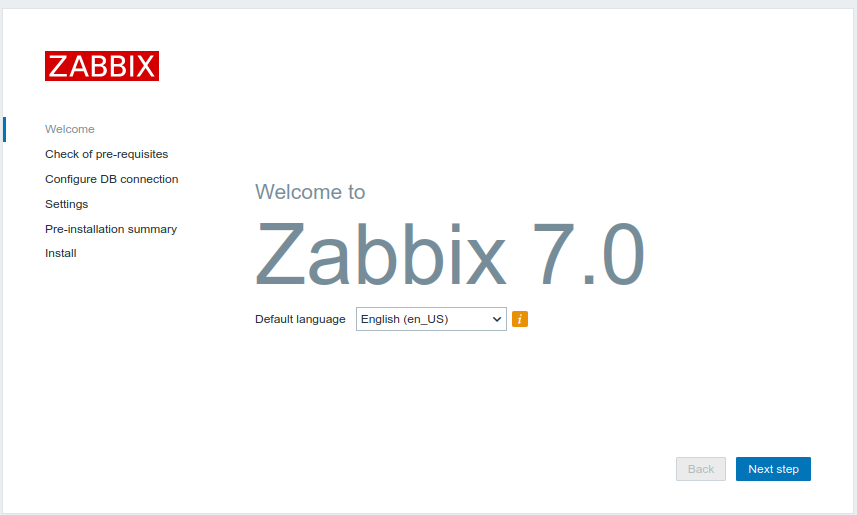
Langue
Une fois sur l'interface web, la configuration de Zabbix commence. Vous commencerez par simplement choisir votre langue.
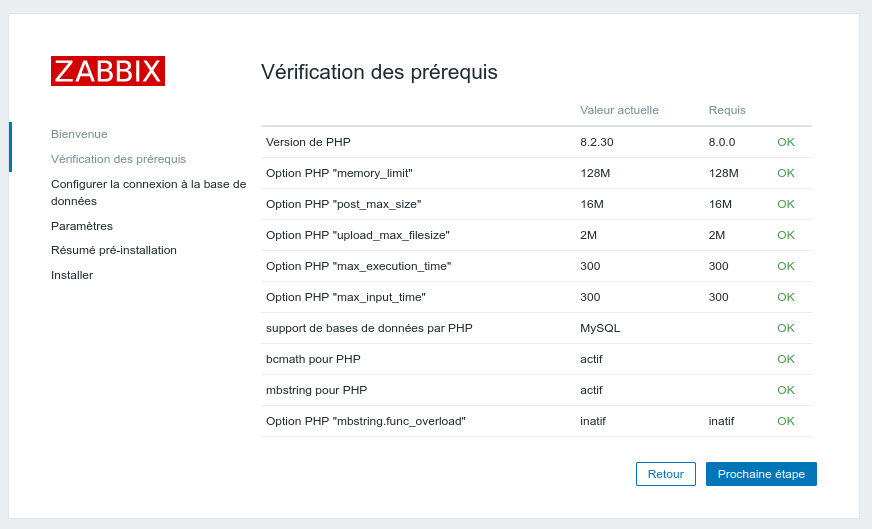
Vérification des Prérequis
A cette étape, vous n'aurez besoin que de vérifié que tous les prérequis sont bien "OK".
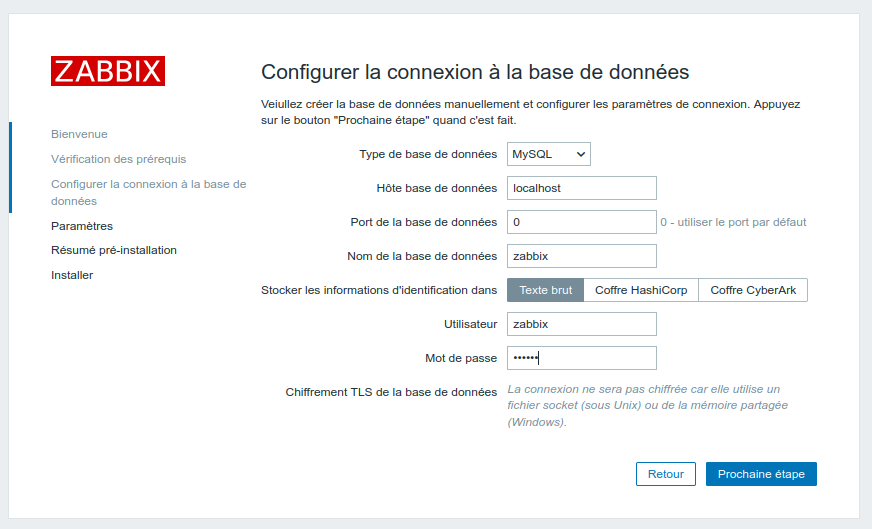
Configuration de la connexion à la BDD
A cette étapes, vous devrez remplir les différentes informations pour que la connexion entre Zabbix et la base de données se déroule correctement.
Pensé a bien noté ces identifiant dans un gestionnaire de mot de passe !!!
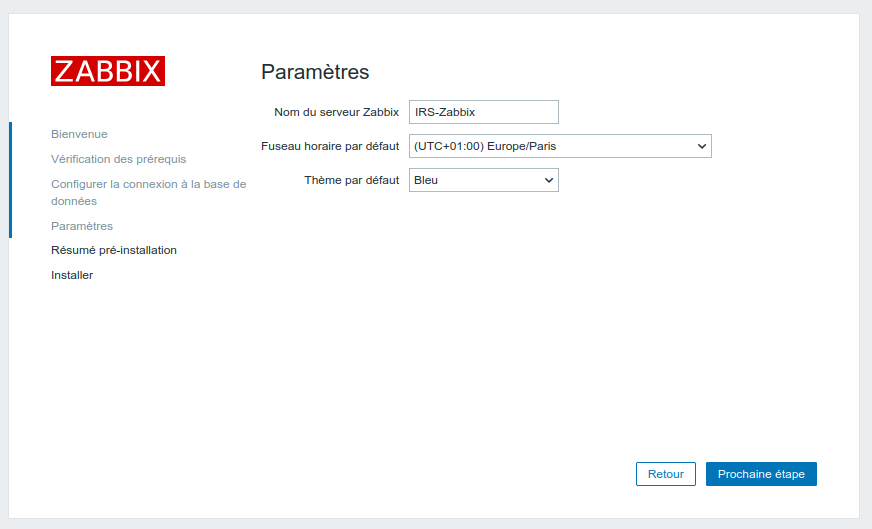
Paramétrage
Ici vous n'aurez cas remplir le nom de votre serveur, son fuseau horaire par defaut (pourras être changé plus tard) et si vous le souhaitez un thème.
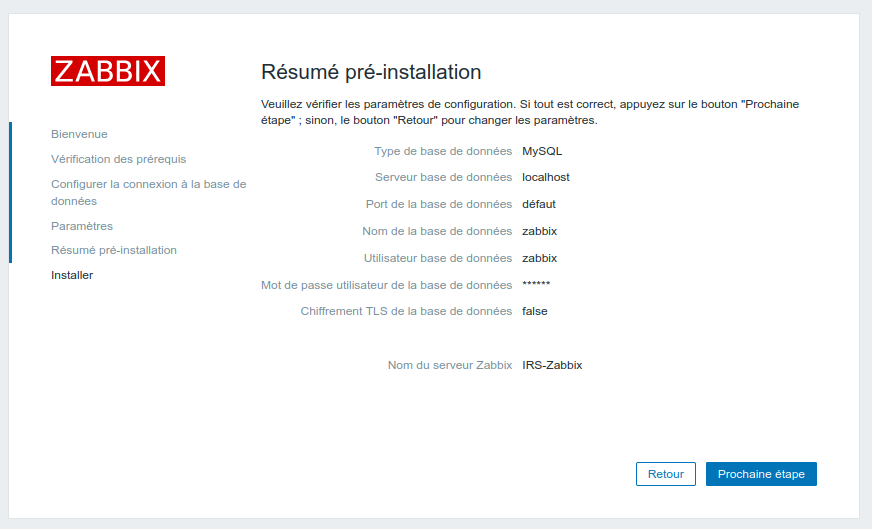
Résumé
Pour finir, vous aurez un résumé de pré-installation, n'hésitez pas à stocker les informations qui pourraient être utilisées plus tard.
Connexion
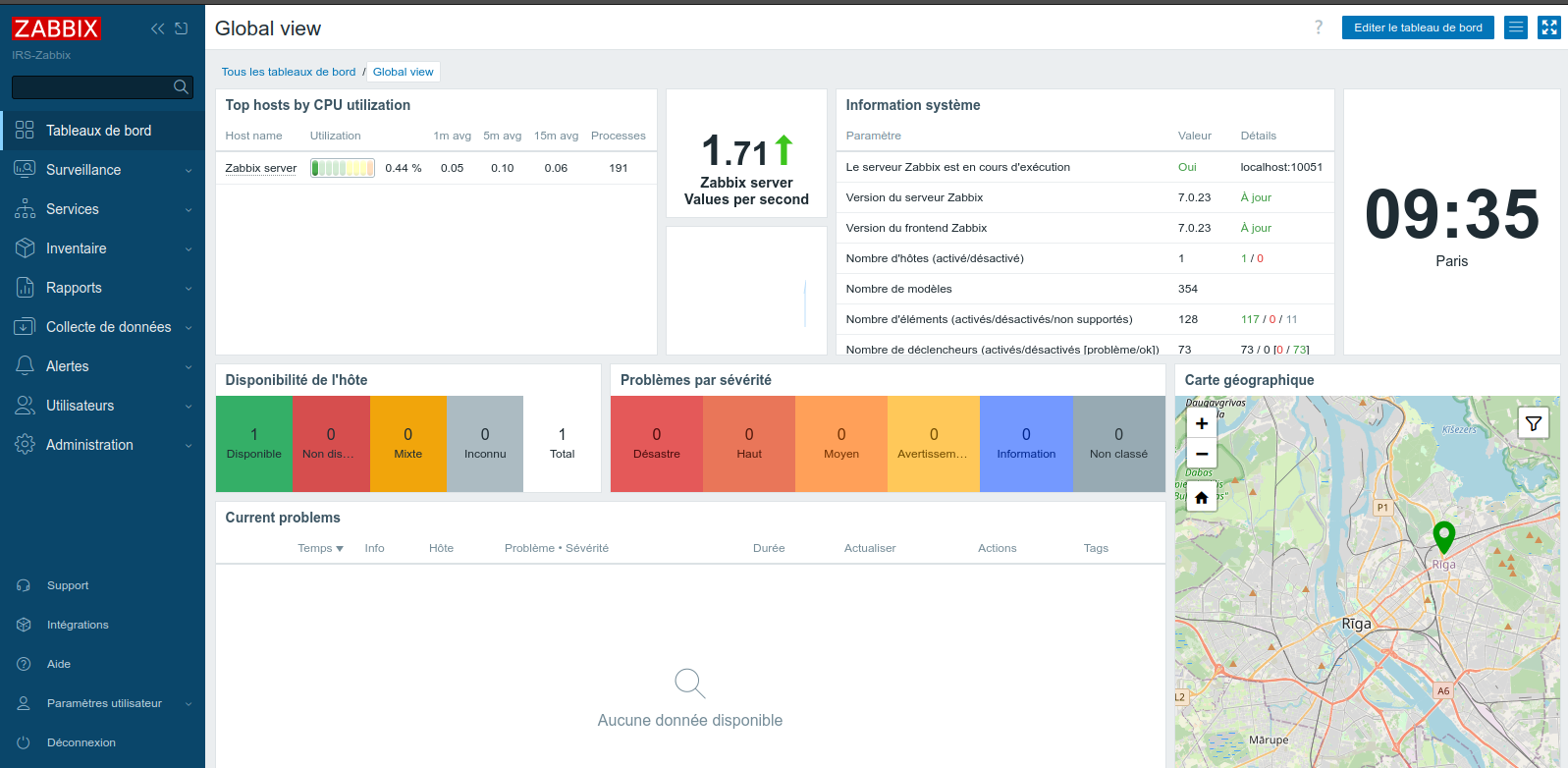
Une fois ces étapes réalisées, vous aurez accès à l'interface web de Zabbix.
Identifiant par défaut :
- Login : Admin
- Mdp : zabbix