# 03 - Configuration

## **Creation du compte administrateur**

  
Lors du premier acces a l'interface web, aucun compte n'existe. Il faut en creer un en cliquant sur 'Creez un compte' en bas de la page de connexion. Ce premier compte sera automatiquement proprietaire de l'instance.  
Champs a renseigner lors de la creation du compte :  
 • Adresse electronique : kermorvant.m@stjolorient.fr  
 • Nom : Matheo  
 • Mot de passe principal : mot de passe fort (min. 12 caracteres)

<p class="callout warning">Important : le mot de passe principal est le seul a devoir etre memorise. Il ne peut pas etre recupere en cas d'oubli car Vaultwarden utilise un chiffrement cote client (le serveur ne connait jamais le mot de passe en clair).</p>

## **Acces au panel d'administration**

  
Le panel d'administration Vaultwarden permet de gerer les utilisateurs, confirmer les comptes et superviser l'instance sans passer par un compte utilisateur. Il est accessible a l'adresse :

```
https://192.168.99.6:8443/admin
```

Le token d'acces est celui defini lors du lancement du conteneur : IRS-SI-Admin2026

Depuis ce panel, les actions disponibles sont :  
 • Consulter et gerer tous les utilisateurs enregistres  
 • Confirmer les inscriptions sans envoyer d'email  
 • Supprimer ou desactiver des comptes  
 • Consulter les organisations et collections  
 • Configurer les parametres SMTP si un serveur mail est disponible

## **Creation de l'organisation partagee**

  
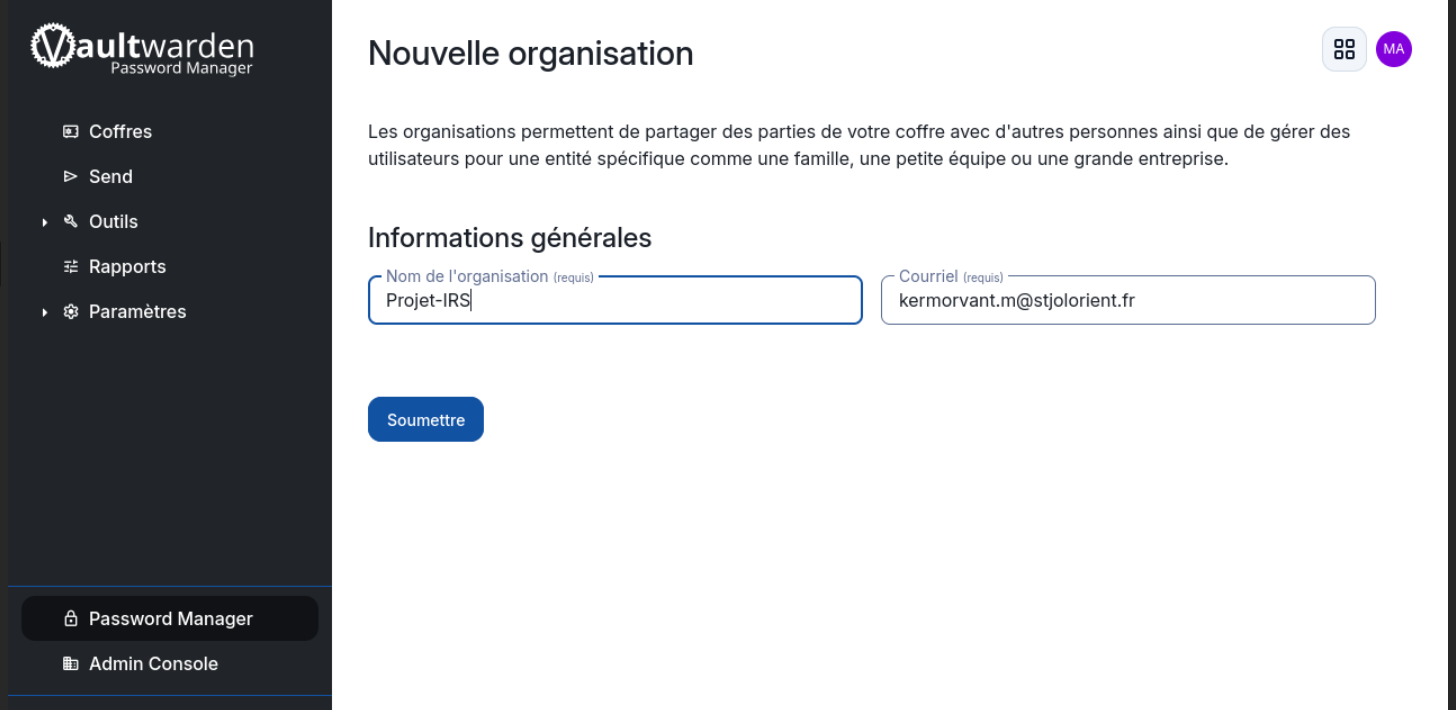
Une organisation dans Vaultwarden permet de partager des mots de passe entre plusieurs membres. Pour creer l'organisation du projet :  
 • Dans l'interface web, cliquer sur l'icone grille en haut a droite  
 • Cliquer sur 'Nouvelle organisation'  
 • Nom : Projet-IRS  
 • Plan : Gratuit  
 • Valider la creation  
L'organisation Projet-IRS apparait ensuite dans le menu lateral gauche sous 'Coffres'.

[![image.png](https://wiki-matheo.kermorvant.fr/uploads/images/gallery/2026-05/scaled-1680-/HXmimage.png)](https://wiki-matheo.kermorvant.fr/uploads/images/gallery/2026-05/HXmimage.png)
## **Gestion des membres**

  
Pour inviter les autres membres du projet dans l'organisation :  
 • Aller dans Admin Console (menu bas gauche)  
 • Cliquer sur 'Membres' puis 'Inviter un membre'  
 • Saisir l'email du membre a inviter  
 • Le membre doit ensuite creer son compte sur https://192.168.99.6:8443  
 • Une fois le compte cree, aller dans l'onglet 'Confirmation necessaire' et confirmer

Membres de l'organisation Projet-IRS :

<table border="1" cellpadding="5" cellspacing="0" id="bkmrk-membre-email-kermorv" style="border-collapse: collapse; width: 602px; border-spacing: 0px; border-color: #000000; border-style: solid;" width="602"><colgroup><col width="190"></col> <col width="390"></col> </colgroup><tbody><tr valign="top"><td bgcolor="#1f4e79" style="border-color: rgb(0, 0, 0);" width="190"><span style="color: #ffffff;"><span style="font-family: Arial, serif;"><span style="font-size: small;">**Membre**</span></span></span>

</td><td bgcolor="#2e75b6" style="border-color: rgb(0, 0, 0);" width="390"><span style="color: #ffffff;"><span style="font-family: Arial, serif;"><span style="font-size: small;">Email</span></span></span>

</td></tr><tr valign="top"><td bgcolor="#ebf5fb" style="border-color: rgb(0, 0, 0);" width="190"><span style="color: #000000;"><span style="font-family: Arial, serif;"><span style="font-size: small;">**Kermorvant Matheo**</span></span></span>

</td><td bgcolor="#ffffff" style="border-color: rgb(0, 0, 0);" width="390"><span style="color: #000000;"><span style="font-family: Arial, serif;"><span style="font-size: small;">kermorvant.m@stjolorient.fr</span></span></span>

</td></tr><tr valign="top"><td bgcolor="#ebf5fb" style="border-color: rgb(0, 0, 0);" width="190"><span style="color: #000000;"><span style="font-family: Arial, serif;"><span style="font-size: small;">**Le Garrec Raphael**</span></span></span>

</td><td bgcolor="#ffffff" style="border-color: rgb(0, 0, 0);" width="390"><span style="color: #000000;"><span style="font-family: Arial, serif;"><span style="font-size: small;">legarrec.r@stjolorient.fr</span></span></span>

</td></tr><tr valign="top"><td bgcolor="#ebf5fb" style="border-color: rgb(0, 0, 0);" width="190"><span style="color: #000000;"><span style="font-family: Arial, serif;"><span style="font-size: small;">**Le Galliot Ilian**</span></span></span>

</td><td bgcolor="#ffffff" style="border-color: rgb(0, 0, 0);" width="390"><span style="color: #000000;"><span style="font-family: Arial, serif;"><span style="font-size: small;">legalliot.i@stjolorient.fr</span></span></span>

</td></tr></tbody></table>

##   
**Gestion des collections**

  
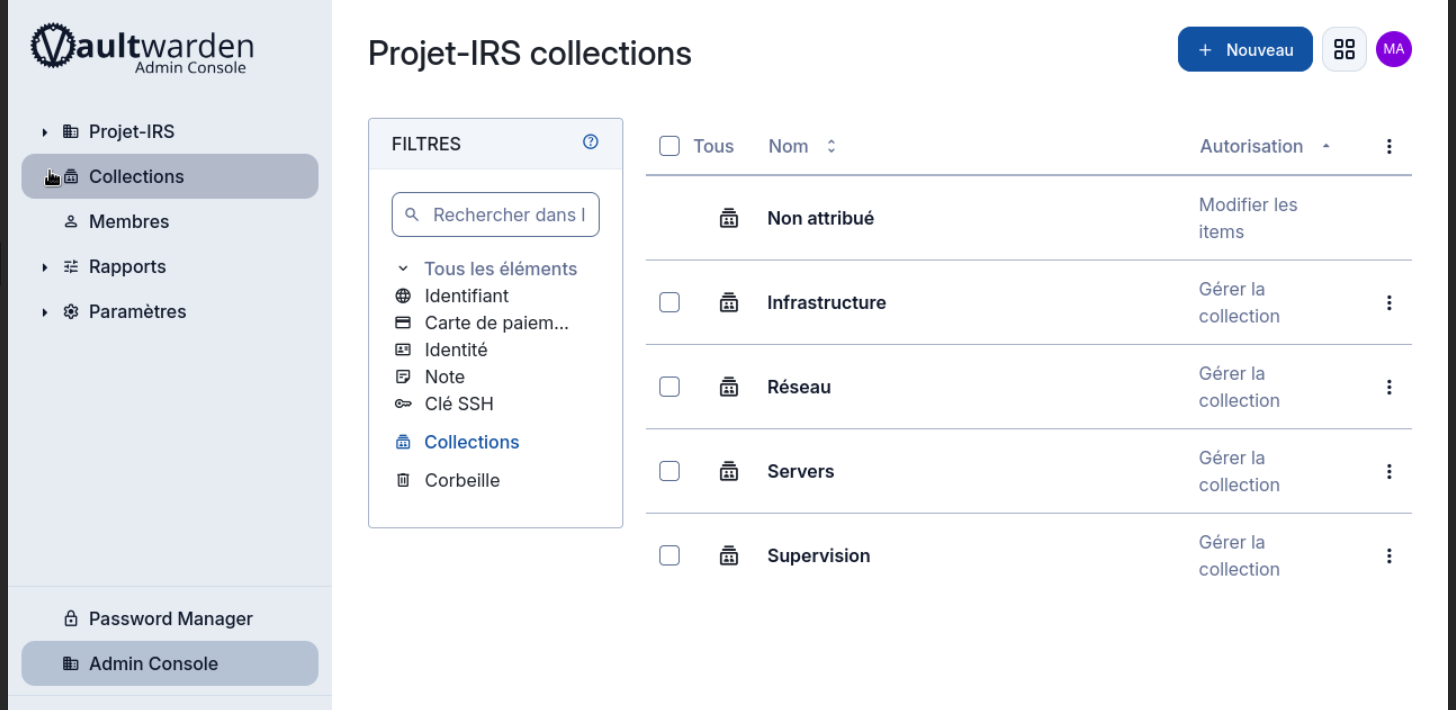
Les collections permettent de classer les mots de passe par categorie au sein de l'organisation. Une collection par defaut est creee automatiquement. Il est recommande de creer des collections thematiques pour le projet :  
 • Reseau : credentials des equipements reseau (switch, routeur, WAP150)  
 • Serveurs : acces Proxmox, VMs, services (Zabbix, Asterisk, NoDogSplash)  
 • Supervision : comptes Zabbix, SNMP credentials  
 • Infrastructure : PDU ATEN, onduleur APC, NAS Synology  
Pour creer une collection : Admin Console &gt; Collections &gt; bouton Nouveau.

## **Ajout d'un mot de passe**

  
Pour ajouter un identifiant dans l'organisation :  
 • Aller dans Coffres &gt; Projet-IRS  
 • Cliquer sur '+ Nouveau'  
 • Choisir le type : Identifiant  
 • Renseigner le nom, l'URL, le nom d'utilisateur et le mot de passe  
 • Selectionner le proprietaire : Projet-IRS (organisation)  
 • Selectionner la collection appropriee  
 • Enregistrer

<p class="callout info">Les mots de passe ajoutes dans une collection de l'organisation sont visibles par tous les membres ayant acces a cette collection. Les mots de passe dans 'Mon coffre' restent prives.</p>

## **Recommandations de securite**

  
Dans le cadre du projet IRS-SI, les mesures de securite suivantes ont ete appliquees :  
 • Acces HTTPS exclusif via certificat TLS, le HTTP n'est pas expose  
 • Token ADMIN\_TOKEN protege l'acces au panel d'administration  
 • Les donnees sont stockees dans /vw-data isole du conteneur  
 • Le conteneur est configure avec --restart unless-stopped pour la disponibilite  
 • L'acces est limite au reseau local du projet (192.168.99.0/24)  
 • Chaque membre dispose de son propre compte avec identifiants uniques

[![image.png](https://wiki-matheo.kermorvant.fr/uploads/images/gallery/2026-05/scaled-1680-/6ESimage.png)](https://wiki-matheo.kermorvant.fr/uploads/images/gallery/2026-05/6ESimage.png)