Les informations ci-dessus son à compléter dans le fichier suivant : /etc/postfix/main.cf
#### **Ajout identifiant Gmail** Créer le fichier suivant : ```bash sudo nano /etc/postfix/sasl_passwd ``` Il faut ajoute l'adresse email ainsi que le mot de passe : ``` [smtp.gmail.com]:587 projet-irs@gmail.com:TON_MOT_DE_PASSE_APP ```Il faut bien utiliser son **mot de passe d'application**, pas son vrai mot de passe
#### **Sécurité** ```bash sudo chmod 600 /etc/postfix/sasl_passwd sudo postmap /etc/postfix/sasl_passwd ``` #### **Test envoi** La commande suivante permet de tester l'envoie d'un mail. ```bash echo "Test mail" | mail -s "Test Zabbix" projet-irs@gmail.com ``` ### **2) Configuration de Zabbix** #### **Connexion Mail** Dans l’interface web de **Zabbix** : - Va dans **Alertes → Types de média** - Configure Email : - SMTP server : `localhost` - SMTP helo : ton hostname - SMTP email : `projet-irs@gmail.com` [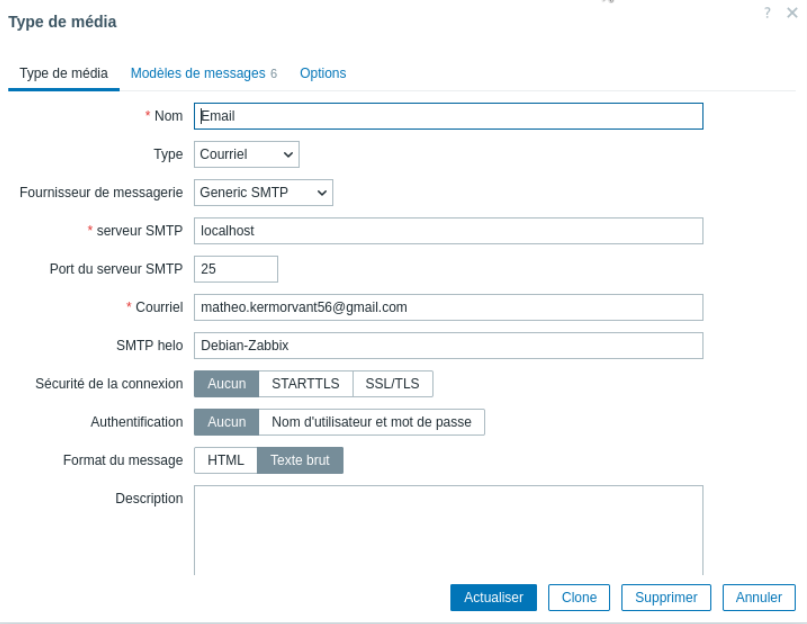](https://wiki-matheo.kermorvant.fr/uploads/images/gallery/2026-05/KQBimage.png) #### **Association Mail / utilisateur** Afin que Zabbix sache à qui envoyé l'alerte, il faut configurer l'utilisateur avec l'adresse mail de destination. Dans l’interface web de **Zabbix** : - Va dans **Utilisateurs → Utilisateurs** - Configure Média dans l'utilisateur Admin: [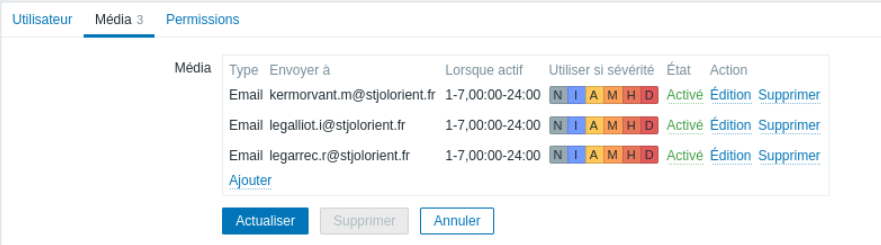](https://wiki-matheo.kermorvant.fr/uploads/images/gallery/2026-05/Rkzimage.png) #### **Action** Maintenant que tout est configuré, il faut maintenant créé une action. Dans l’interface web de **Zabbix** : - Va dans **Alertes → Actions → Créé une actions** - Configure l'action : - Nom : `Alerte Problème` - Conditions : Le problème est supprimé : non - Configure l'opération : - Opérations : `Envoyer au utilisateur : Admin` [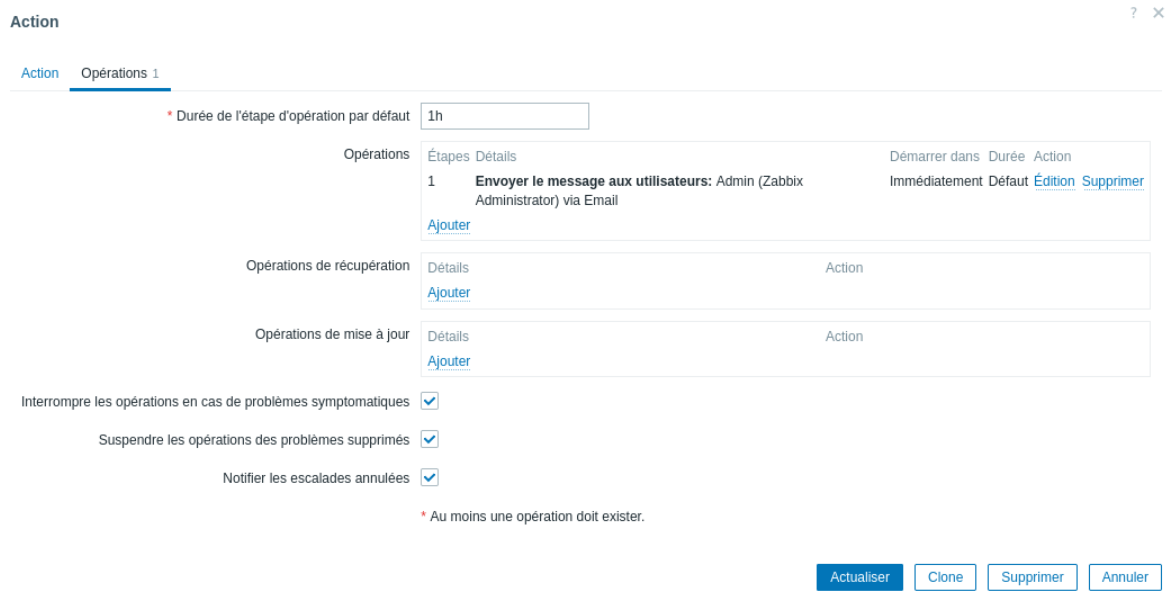](https://wiki-matheo.kermorvant.fr/uploads/images/gallery/2026-05/WUiimage.png) ### **3) Résultat** A partir de ce moment la, lorsqu'un problème est détecté une alerte est automatiquement envoyé au trois adresses configurés [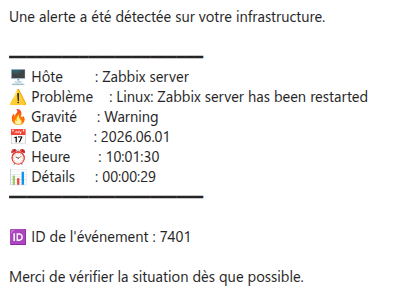](https://wiki-matheo.kermorvant.fr/uploads/images/gallery/2026-06/image.png) ### **4) Source** [https://www.zabbix.com/documentation/6.0/fr/manual/quickstart/notification](https://www.zabbix.com/documentation/6.0/fr/manual/quickstart/notification) https://www.zabbix.com/documentation/4.2/fr/manual/quickstart/notification#:~:text=La%20livraison%20des%20notifications%20est,marqu%C3%A9s%20d'un%20ast%C3%A9risque%20rouge.