Re-travail des missions
- Mission 1 — Centraliser l’heure (NTP)
- Mission 2 — Lister ce qui doit être journalisé (logs)
- Mission 3 — Paramétrer les logs sur routeurs & switchs
- Mission 4 — Mettre en place le serveur de logs (rsyslog)
- Mission 5 — Déployer NTP + logs sur toute l’infra
- Mission 6 — NAS Synology (stockage & sauvegardes)
- Mission 7 — Caméra IP D‑Link DCS‑4602EV (rétention 7 jours)
- Mission 8 — Fiches outils Kali (étude & documentation)
- Mission 9 — Tester les protections avec Kali
- Mission 10 — Scripts d’automatisation (optionnels mais utiles)
- 9.2 Kali video / doc
- Kali linux sans internet
Mission 1 — Centraliser l’heure (NTP)
--> A faire sur les deux switchs et le routeur
Pourquoi : Le routeur donne l’heure à tous les switchs et hôtes (horodatages cohérents pour les logs et les tests).
Console --> passer en config :
|
enable configure terminal |
Fuseau horaire (France) :
|
clock timezone CET 1
clock summer-time CEST recurring
|
------------------------------------------------------------------------------------------
Routeur NTP maître (seulement dans le routeur) :
|
ntp master 3 end write memory |
Pour vérifier :
|
show ntp status show clock |
------------------------------------------------------------------------------------------
Déclarer le routeur NTP (seulement dans les switchs) :
|
conf t |
Pour vérifier :
|
show ntp associations show clock |
--> Redémarre un switch --> show clock doit afficher la bonne heure (synchro)
-------------------------------------------------
Sans internet :
Bilan complet des commandes
Routeur
enable
clock set HH:MM:SS 19 March 2026
configure terminal
clock timezone CET 1
ntp master 3
end
write memory
Vérification :
show clock
show ntp status
Switchs (les deux)
enable
configure terminal
clock timezone CET 1
ntp server <IP_du_routeur>
end
write memory
Vérification :
show clock
show ntp associations
Points importants
- Ne pas mettre
clock summer-time CEST recurringpour l'instant (on est encore en heure d'hiver, ça décalerait d'1h) - Remplacer
<IP_du_routeur>par une IP visible dansshow ip interface briefsur le routeur - Le
clock setest à faire avant leconfigure terminal, sinon la commande n'est pas disponible
Mission 2 — Lister ce qui doit être journalisé (logs)
Objectif : Etablir quoi logger sur routeurs/switchs pour la supervision/sécurité.
1. Connexions administrateur
- Connexions SSH / Telnet / Console réussies
- Tentatives de connexion échouées
- Entrée / sortie du mode enable
- Escalade de privilèges
- Identifiant, IP source, date / heure
2. Changements d’état des interfaces
- Interface up/down
- Changement speed/duplex
- Déconnexion / reconnexion
- Erreurs physiques : CRC, collisions, input/output errors
3. Violations de sécurité L2
- Port‑Security : MAC inconnue, port en err‑disabled
- DHCP Snooping : serveur DHCP non autorisé
- Dynamic ARP Inspection (DAI) : ARP spoofing / MITM détecté
- IP Source Guard : mismatch IP/MAC
4. VLAN / trunk / Spanning‑Tree
- VLAN créés / supprimés / modifiés
- Changements d’affectation de port
- Perte d’un trunk 802.1Q
- Spanning‑Tree : changement de root, TCN, blocage de port
5. Reboot, crash, anomalies système
- Reboot planifié / manuel
- Crash system / stack trace
- Panic IOS / firmware
- Événements SNMP critiques
6. Alertes matérielles (température, ventilateurs, alimentation)
- Température anormale
- Ventilateur défectueux
- Panne alimentation / changement d’état PSU
7. Violations ACL / tentatives d’accès refusées
- Paquets bloqués par ACL
- Accès réseau refusé
- Tentatives d’accès à ressources interdites
8. Modifications de configuration
- copy run start / write
- Modification des ACL
- Modification des routes
- Création / suppression d’interfaces
- Changement de paramètres NTP, SNMP, VLAN
9. Événements système critiques
- CPU élevé
- Mémoire saturée
- Bug matériel
10. Journaux NTP (indispensable pour traçabilité)
- Synchronisation NTP OK / KO
- Perte de synchronisation
- Modification de serveur NTP
11. SNMP / Supervision
- Traps SNMP critiques
- Changements de configuration SNMPv3 (auth/priv)
- MIB système / sécurité
Sources a utiliser :
https://www.cnil.fr/fr/la-cnil-publie-une-recommandation-relative-aux-mesures-de-journalisation
https://donnees.net/gestion-logs-rgpd
Mission 3 — Paramétrer les logs sur routeurs & switchs
Sur PuTTy, sur le routeur :
|
conf t
service timestamps log datetime msec localtime show-timezone
service sequence-numbers
|
|
logging host 192.168.99.3
logging trap informational
logging on
|
|
login on-failure log
login on-success log
ip ssh logging events
|
|
archive
log config
logging enable
notify syslog
hidekeys
|
|
conf t
logging event link-status
logging event trunk-status
|
|
interface GigabitEthernet0/1
logging event link-status
|
|
ip access-list extended SECURITE
deny ip any any log
permit ip any any
|
|
ip dhcp snooping database write-delay 60
ip arp inspection logging
|
| ntp logging |
1.8. Logs système
| logging buffered 16384 warnings |
Sur PuTTy, sur le swicth :
|
service timestamps log datetime msec localtime show-timezone
service sequence-numbers
|
|
logging host 192.168.99.10
logging trap informational
logging on
|
Activation globalement :
|
ip dhcp snooping
ip dhcp snooping vlan 10,20,30,40,50
|
|
interface GigabitEthernet0/1
ip dhcp snooping trust
|
Logs spécifiques :
| ip dhcp snooping information option allow-untrusted |
| spanning-tree logging |
|
interface range Fa0/1 - 48
logging event link-status
|
Mission 4 — Mettre en place le serveur de logs (rsyslog)
| sudo nano /etc/rsyslog.conf |
|
module(load="imudp")
input(type="imudp" port="514") |
Redémarrer :
| sudo systemctl restart rsyslog |
Pour voir les logs :
| sudo tail -f /var/log/syslog |
--------------------------------------------------------------------------------------------------------------------------------------------------------------------------------------------------
PuTTy routeur + switch :
|
service timestamps log datetime msec localtime show-timezone
service sequence-numbers
|
| logging event link-status |
|
ip access-list extended SECURITE
deny ip any any log
permit ip any any
interface gi0/0/0
ip access-group SECURITE in
interface gi0/0/1
ip access-group SECURITE in
|
Port-Security (Switch) :
Téléphone + PC téléphone :
|
interface range fa0/6 , fa0/7, fa0/8
switchport mode access
switchport port-security
switchport port-security maximum 2
switchport port-security mac-address sticky
switchport port-security violation restrict
|
CaméraIP :
|
interface range fa0/19 , fa0/20
switchport mode access
switchport port-security
switchport port-security maximum 1
switchport port-security mac-address sticky
switchport port-security violation shutdown
|
| sudo nano /etc/rsyslog.conf |
|
module(load="imudp")
input(type="imudp" port="514") |
Redémarrer :
| sudo systemctl restart rsyslog |
Pour voir les logs :
| sudo tail -f /var/log/syslog |
--------------------------------------------------------------------------------------------------------------------------------------------------------------------------------------------------
Mission 5 — Déployer NTP + logs sur toute l’infra
|
show run | include ntp|logging show clock |
Mission 6 — NAS Synology (stockage & sauvegardes)
Étapes
- Brancher le NAS sur le switch (VLAN défini par E3). Obtenir l’IP (DHCP ou statique).
- Accéder à DSM : navigateur →
http://IP_NAS:5000. - Créer volumes (SHR/RAID1 selon nb de disques), Btrfs recommandé.
- Créer partages :
Cisco_logscameras
- Activer protocoles : SMB (Windows), NFS si nécessaire.
- Comptes & droits : créer groupes/profils.
- Rétention : activer snapshots / quotas si Btrfs.
Installation et configuration un NAS
1. Objectif
Le but du NAS est de regrouper toutes les données et de garder les vidéos des caméras de surveillance. On peut regarder les vidéos jusqu'à une semaine en arrière, comme demandé dans le projet IRS-SI.
NAS utilisé : Synology DS920+
2. Matériels
• NAS Synology DS920+ avec des disques durs faits pour ça
• Caméras IP qui marchent avec ONVIF
• Switch et routeur pour le réseau
• Adresse IP fixe pour le NAS
3. Installer le système DSM
Après avoir installé le NAS et branché au réseau, on installe DSM via le site suivant :
| https://find.synology.com |
Une fois le NAS déctecté :
- Installation automatique de DSM
- Création d'un compte administrateur bien protégé pendant cette étape (mot de passe fort).
4. Régler l'heure et le NTP
On met le fuseau horaire sur Europe/Paris. L'heure se règle avec le serveur NTP, comme ça les vidéos et les infos du système ont la bonne heure. --> Si internet fonctionnel
| fr.pool.ntp.org |
Cette configuration garantit un horodatage fiable des vidéos et des journaux système.
5. Configurer le stockage
On installe Surveillance Station depuis le Centre de paquets DSM (dans le NAS).
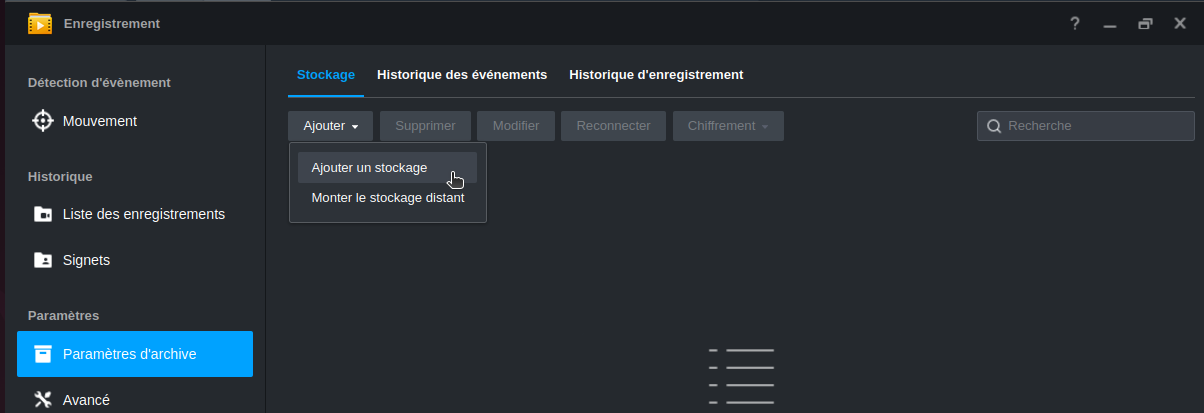
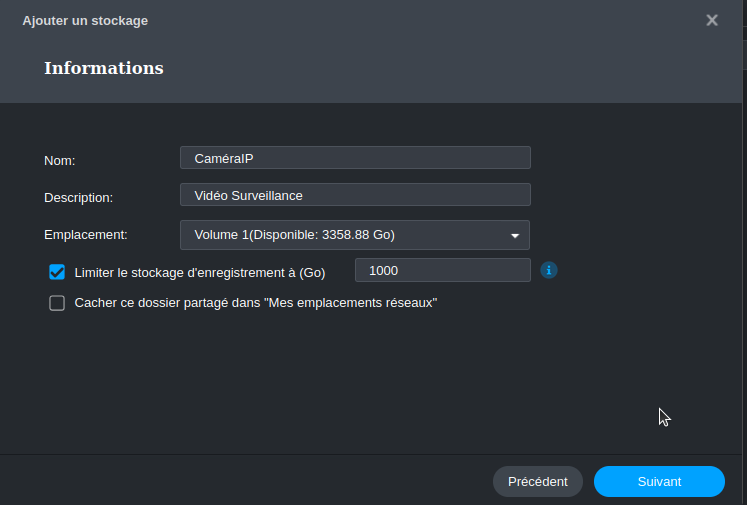
On ouvre l'application "Enregistrement", on crée un espace de stockage SHR avec un volume en Btrfs, pour éviter de perdre des données en cas de problème.

6. Installer la vidéosurveillance
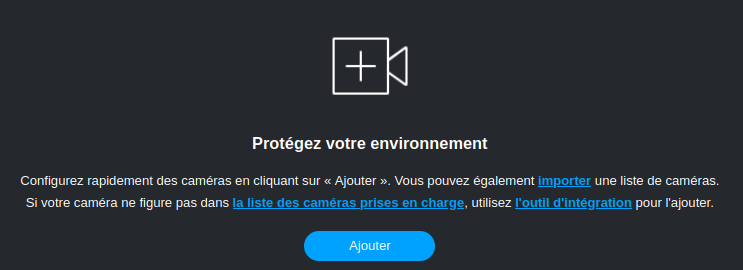
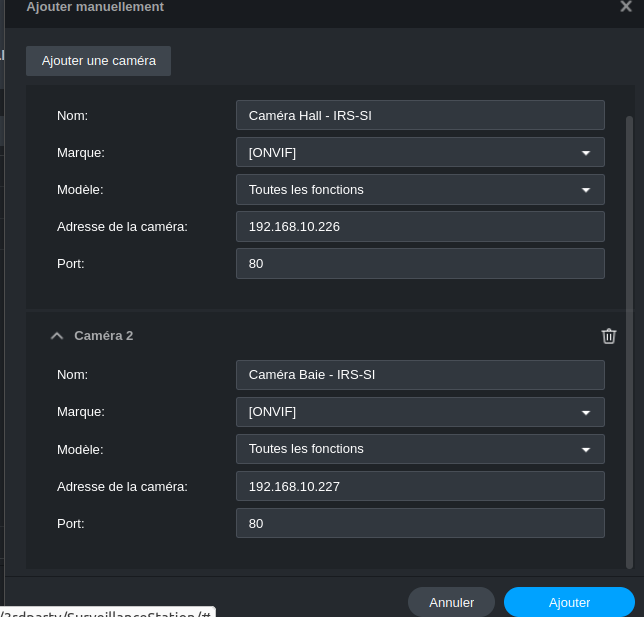
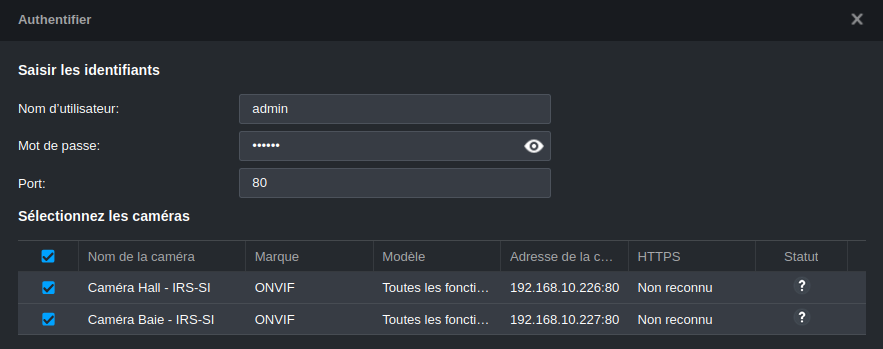
On ajoute les caméras IP :
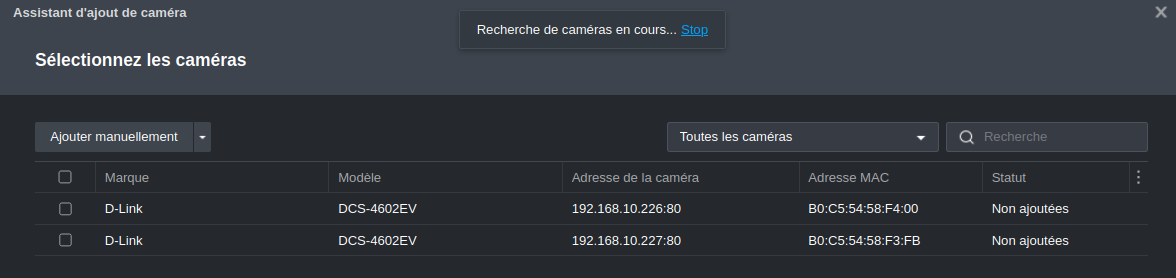
On les sélectionne, et puis on les configurent :
- Via le protocole ONVIF
- Avec leurs adresses IP et identifiants (Authentifier)
- Test de connexion validé
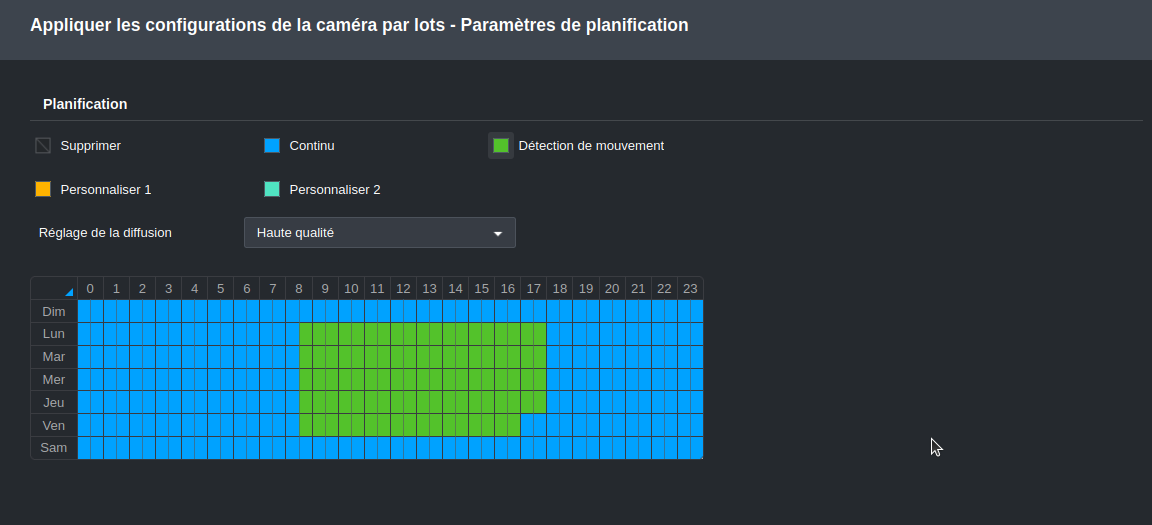
On ajoute la plage horaire les comportement des caméras IP souhaitées.
On prend en compte les horaire de la PME fictive, selon les règles de la CNIL et les recommandation de l'ANSSI, avec citations.
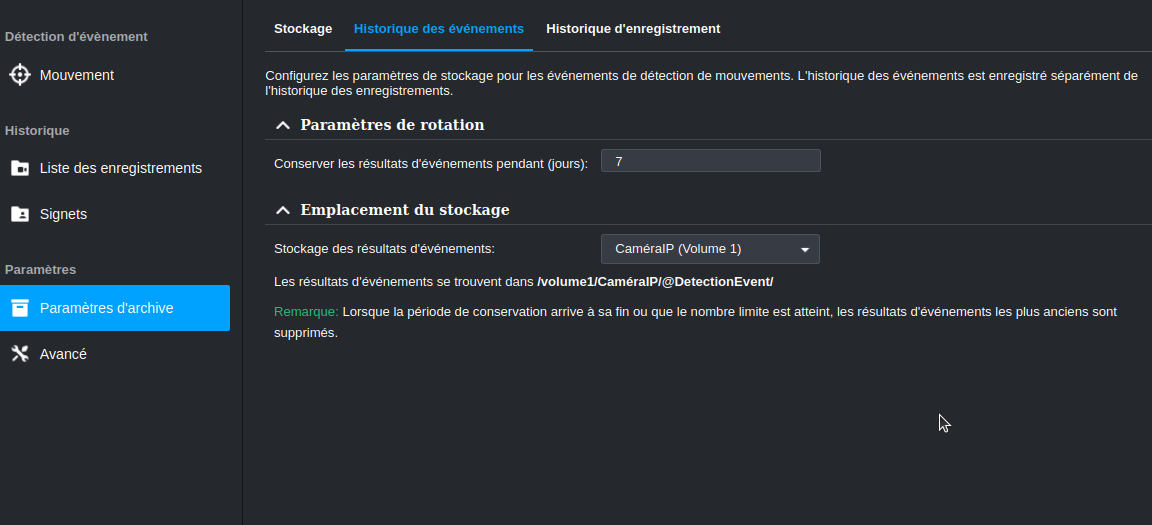
7. Garder les vidéos
On met une règle pour garder les vidéos une semaine max (7 jours), après elles s'effacent automatiquement.
8. Sécuriser l'accès
On crée des comptes pour chaque personne avec des droits limités pour la consultation des vidéos. Seules les personnes autorisées peuvent accéder à DSM et Surveillance Station.
9. Vérifications
On vérifie que les vidéos s'enregistrent bien, qu'on peut les regarder, qu'elles s'effacent après une semaine et que l'heure est bonne.
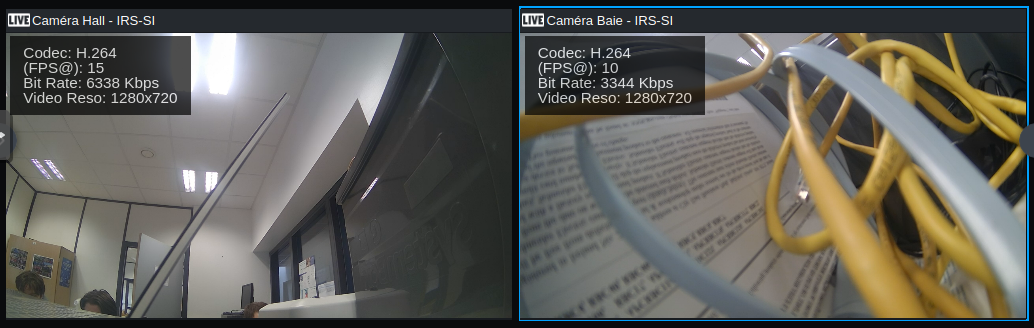
Note : Utilisation d'une basse qualité de caméra pour en garde une visibilité pour économiser du stockage.
Mission 7 — Caméra IP D‑Link DCS‑4602EV (rétention 7 jours)
Le but du NAS est de regrouper toutes les données et de garder les vidéos des caméras de surveillance. On peut regarder les vidéos jusqu'à une semaine en arrière, comme demandé dans le projet IRSISI.
--> https://www.cnil.fr/fr/la-videosurveillance-au-travail
Alimentation : switch PoE (ou injecteur).
Découverte IP : via DHCP/switch (
show dhcp binding si relay) ou scan.Connexion web :
http://IP_CAMERA → changer mot de passe admin, vérifier firmware.Intégration NAS :
- NAS → Surveillance Station → Ajouter caméra → modèle D‑Link DCS‑4602EV → saisir IP/login.
- Définir rétention : 7 jours pour le dossier
cameras.
2. Matériels
• NAS Synology DS920+ avec des disques durs faits pour ça
• Caméras IP qui marchent avec ONVIF
• Switch et routeur pour le réseau
• Adresse IP fixe pour le NAS
3. Installer le système DSM
Après avoir installé le NAS et branché au réseau, on installe DSM via le site suivant :
| https://find.synology.com |
Une fois le NAS déctecté :
- Installation automatique de DSM
- Création d'un compte administrateur bien protégé pendant cette étape (mot de passe fort).
4. Régler l'heure et le NTP
On met le fuseau horaire sur Europe/Paris. L'heure se règle avec le serveur NTP, comme ça les vidéos et les infos du système ont la bonne heure.
| fr.pool.ntp.org |
Cette configuration garantit un horodatage fiable des vidéos et des journaux système.
5. Configurer le stockage
On crée un espace de stockage SHR avec un volume en Btrfs, pour éviter de perdre des données en cas de problème.
6. Installer la vidéosurveillance
On installe Surveillance Station depuis le Centre de paquets DSM.
Les caméras IP sont ajoutées :
- Via le protocole ONVIF
- Avec leurs adresses IP et identifiants
- Test de connexion validé
7. Garder les vidéos
On met une règle pour garder les vidéos une semaine max (7 jours), après elles s'effacent automatiquement.
8. Sécuriser l'accès
On crée des comptes pour chaque personne avec des droits limités pour la consultation des vidéos. Seules les personnes autorisées peuvent accéder à DSM et Surveillance Station.
9. Vérifications
On vérifie que les vidéos s'enregistrent bien, qu'on peut les regarder, qu'elles s'effacent après une semaine et que l'heure est bonne.
Pour conclure
Le NAS Synology DS920+ est top pour garder et utiliser les vidéos de surveillance du projet IRSI-SI. Il est fiable, bien protégé et fait ce qu'on lui demande.
Mission 8 — Fiches outils Kali (étude & documentation)
--> Kali Linux MV
|
# Nmap (exemples)
nmap -sn 172.16.10.0/24
nmap -sS -sV -p 22,80,443 172.16.10.1
|
Mission 9 — Tester les protections avec Kali
Port‑Security
- Brancher PC‑A (MAC‑1) → OK.
- Remplacer par Kali (MAC‑2) → violation attendue.
- Vérifier :
|
show port-security interface GiX/Y
show logging
|
--> Sur rsyslog, il doit y avoir une alerte !!!
| sudo dhclient -v eth0 |
--> Tenter faux serveur (sur port non-trusted) --> Il doit échouer côté client
Vérifier dans Wireshark --> Filtrer "bootp" + logs switch.
| sudo arp-scan --interface eth0 --localnet |
Pour le contrôler :
|
show ip arp inspection statistics show logging |
--> Faire une capture Wireshark filtre arp
Depuis Kali (VLAN test), scanner services admin routeur/NAS :
| nmap -sS -p 22,23,80,443,161,514 (IP routeur) |
Essais directs (doivent normalement échouer) :
|
ssh admin@172.16.0.1
curl -k https://172.16.0.1
|
→ Attendu : inaccessible (filtré). Logs côté routeur/rsyslog
|
sudo airmon-ng start wlan0
airodump-ng wlan0mon
|
| sudo tail -f /var/log/syslog |
Heure (NTP) cohérent et avec des événements (routeur + switch).
BONUS (IL FAUT DEMANDER) :
- Ettercap/Bettercap (démonstration DAI)
- John the Ripper (hash fourni)
--------------------------------------------------------------------------------------------------------------------------
Pour effectuer un test de pénétration sur une borne WiFi en utilisant Kali Linux, vous pouvez suivre ces étapes et utiliser les commandes appropriées. Ces étapes simulent une attaque pour évaluer les vulnérabilités du réseau WiFi.
1. Analyse du réseau WiFi
Commande : airodump-ng
Description : Cette commande permet de scanner les réseaux WiFi disponibles et de capturer les paquets pour analyser les trames de données.
Exemple :
airodump-ng wlan0
2. Détection des clients connectés
Commande : airodump-ng
Description : Vous pouvez utiliser airodump-ng pour détecter les clients connectés à un réseau WiFi spécifique.
Exemple :
3. Capture des paquets de données
Commande : airodump-ng
Description : Capturez les paquets de données pour analyser les trames de données et détecter les vulnérabilités.
Exemple :
4. Déchiffrement des paquets WEP
Commande : aircrack-ng
Description : Utilisez aircrack-ng pour déchiffrer les paquets WEP capturés.
Exemple :
5. Attaque de type Deauthentication
Commande : aireplay-ng
Description : Forcez les clients à se reconnecter pour capturer des paquets de données.
Exemple :
6. Attaque de type WPA/WPA2 PSK
Commande : aircrack-ng
Description : Utilisez aircrack-ng pour attaquer les réseaux WPA/WPA2 en utilisant une attaque par force brute.
Exemple :
7. Analyse des vulnérabilités
Commande : nmap
Description : Utilisez nmap pour scanner les ports ouverts et détecter les vulnérabilités sur les périphériques connectés.
Exemple :
8. Exploitation des vulnérabilités
Commande : metasploit
Description : Utilisez Metasploit pour exploiter les vulnérabilités détectées.
Exemple :
9. Post-exploitation
Commande : metasploit
Description : Après avoir exploité une vulnérabilité, vous pouvez utiliser Metasploit pour effectuer des actions post-exploitation, telles que l'installation de backdoors ou le vol de données.
Exemple :
Ces commandes et étapes vous permettront de réaliser un test de pénétration complet sur une borne WiFi, en identifiant et exploitant les vulnérabilités potentielles.
10. Capture des paquets avec Wireshark
Commande : wireshark
Description : Utilisez Wireshark pour capturer et analyser les paquets réseau en temps réel. Cela peut aider à identifier des vulnérabilités spécifiques et à comprendre le trafic réseau.
Exemple :
11. Attaque de type Evil Twin
Commande : hostapd
Description : Créez un faux point d'accès WiFi pour capturer les données des clients connectés.
Exemple :
12. Analyse des fichiers de configuration
Commande : cat
Description : Examinez les fichiers de configuration des réseaux WiFi pour identifier des informations sensibles ou des vulnérabilités.
Exemple :
13. Utilisation de Kismet
Commande : kismet
Description : Kismet est un outil de détection et d'analyse des réseaux sans fil. Il peut être utilisé pour scanner les réseaux WiFi et détecter les vulnérabilités.
Exemple :
14. Attaque de type Man-in-the-Middle (MitM)
Commande : ettercap
Description : Utilisez Ettercap pour intercepter et manipuler le trafic réseau entre deux parties.
Exemple :
15. Analyse des vulnérabilités avec Nessus
Commande : nessus
Description : Nessus est un outil de scan de vulnérabilités qui peut être utilisé pour identifier les failles de sécurité sur les réseaux WiFi.
Exemple :
16. Exploitation des vulnérabilités avec Metasploit
Commande : metasploit
Description : Utilisez Metasploit pour exploiter les vulnérabilités identifiées. Metasploit offre une large gamme d'exploits et de payloads pour différentes vulnérabilités.
Exemple :
17. Post-exploitation avec Metasploit
Commande : metasploit
Description : Après avoir exploité une vulnérabilité, vous pouvez utiliser Metasploit pour effectuer des actions post-exploitation, telles que l'installation de backdoors ou le vol de données.
Exemple :
18. Analyse des logs
Commande : tail
Description : Examinez les logs des systèmes pour identifier des activités suspectes ou des vulnérabilités.
Exemple :
-
Commande :
reaver -
Description : Reaver est un outil qui peut être utilisé pour attaquer les réseaux WiFi protégés par WPA/WPA2 en utilisant une attaque par force brute sur le mot de passe.
-
Exemple :
reaver -i wlan0 -b <BSSID> -vv
-
Commande :
openvasmd -
Description : OpenVAS est un outil de scan de vulnérabilités qui peut être utilisé pour identifier les failles de sécurité sur les réseaux WiFi.
-
Exemple :
openvasmd --create-report --format xml --output /path/to/report.xml
-
Commande :
wifite -
Description : Wifite est un outil automatisé pour attaquer les réseaux WiFi. Il peut être utilisé pour détecter les réseaux, capturer les paquets et attaquer les réseaux WEP et WPA/WPA2.
-
Exemple :
wifite
-
Commande :
hostapd -
Description : Créez un faux point d'accès WiFi pour capturer les données des clients connectés.
-
Exemple :
hostapd /etc/hostapd.conf
-
Commande :
aircrack-ng -
Description : Utilisez Aircrack-ng pour attaquer les réseaux WPA/WPA2 en utilisant une attaque par force brute.
-
Exemple :
aircrack-ng -b <BSSID> -w <wordlist> capture-01.cap
-
Commande :
nessus -
Description : Nessus est un outil de scan de vulnérabilités qui peut être utilisé pour identifier les failles de sécurité sur les réseaux WiFi.
-
Exemple :
nessus
-
Commande :
kismet -
Description : Kismet est un outil de détection et d'analyse des réseaux sans fil. Il peut être utilisé pour scanner les réseaux WiFi et détecter les vulnérabilités.
-
Exemple :
kismet
-
Commande :
ettercap -
Description : Utilisez Ettercap pour intercepter et manipuler le trafic réseau entre deux parties.
-
Exemple :
ettercap -G
-
Commande :
cat -
Description : Examinez les fichiers de configuration des réseaux WiFi pour identifier des informations sensibles ou des vulnérabilités.
-
Exemple :
cat /etc/hostapd.conf
-
Commande :
wireshark -
Description : Utilisez Wireshark pour capturer et analyser les paquets réseau en temps réel. Cela peut aider à identifier des vulnérabilités spécifiques et à comprendre le trafic réseau.
-
Exemple :
wireshark
-
Commande :
tail -
Description : Examinez les logs des systèmes pour identifier des activités suspectes ou des vulnérabilités.
-
Exemple :
tail -f /var/log/syslog
Mission 10 — Scripts d’automatisation (optionnels mais utiles)
|
#!/usr/bin/env bash
TS=$(date +%F_%H%M%S)
nmap -sS -p 22,80,443 172.16.10.0/24 -oN scan_$TS.txt
|
Script auto 2 :
|
#!/usr/bin/env bash
TS=$(date +%F_%H%M%S)
grep -Ei 'SEC|ARP|DAI|DHCP|PORT-SEC|ACL' /var/log/syslog > events_$TS.log
|
9.2 Kali video / doc
Utilisés pour décoder ou récupérer un mot de passe
Ex : John the Ripper, Ophcrack, L0phtCrack, THC Hydra, RainbowCrack, et Medusa
--> https://www.youtube.com/watch?v=wj-moIzMJtI
Vulnérabilité du résolveur DNS Outils de piratage sans fil
Ex : Aircrack-ng, Kismet, InSSIDer, KisMAC, Firesheep et NetStumbler
--> https://www.youtube.com/watch?v=9bEovGdMPtc
Analyse et de piratage réseau sonder les périphériques réseau, les serveurs et hôtes pour les ports TCP ou UDP ouverts
Ex : Nmap, SuperScan, Angry IP Scanner, et NetScanTools
--> https://www.youtube.com/watch?v=dkmTVVmiG5A
Outils de création de paquets peut nécessiter le redémarrage du résolveur ouvert DNS ou des services
sonder et tester robustesse d'un pare-feu en utilisant des paquets spécialement conçus
Ex : Hping, Scapy, Socat, Yersinia, Netcat, Nping, et Nemesis
--> https://www.youtube.com/watch?v=vX5YZ1jO7Zo
Renifleurs de paquets l'acteur de menace envoie deux réponses ARP usurpées gratuitement en utilisant sa propre adresse MAC pour les adresses IP de destination indiquées.
Utilisés pour capturer et analyser les paquets au sein de LAN Ethernet ou WLAN
Ex : Wireshark, Tcpdump, Ettercap, Dsniff, EtherApe, Paros, Fiddler, Ratproxy, et SSLstrip
--> https://www.youtube.com/watch?v=M0hZ5ko32is
Détecteurs de rootkit vérificateur d'intégrité des répertoires et des fichiers utilisé par les chapeaux blancs pour détecter les root kits installés.
Ex : AIDE, Netfilter et PF: OpenBSD Packet Filter
--> https://www.youtube.com/watch?v=ZtI4QhOZLNM
Fuzzers Générateurs de bruits pour rechercher des vulnérabilités
Ex : Skipfish, Wapiti, et W3af
--> https://www.youtube.com/watch?v=kIIeLA78E-k
Outils d'investigation : Utilisés par les pirates à chapeau blanc pour flairer toute trace de preuves existant dans un ordinateur
Ex : Maltego, Helix, Maltego, et Encase
-->
Débogueurs
Utilisés par les chapeaux noirs pour faire de l'ingénierie inverse sur des fichiers binaires lors de l'écriture d'exploits.
Attaquant doit usurper l'adresse IP d'un hôte prédire le numéro de séquence suivant et envoyer un ACK à l'autre hôte
également utilisés par les chapeaux blancs lors de l'analyse des logiciels malveillants
Ex : GDB, WinDbg, IDA Pro et Immunity Debugger
--> https://www.youtube.com/watch?v=iQf1OvTREvg
OS de piratage
OS spécialement conçus, préchargés avec des outils optimisés pour le piratage
Ex : Kali Linux, Knoppix, BackBox Linux
-->
Outils de chiffrement
coder les données afin d'empêcher tout accès non autorisé aux données cryptées
Ex : VeraCrypt, CipherShed, OpenSSH, OpenSSL, Tor, OpenVPN et Stunnel
--> https://www.youtube.com/watch?v=J2JKh9mOy8U
--> https://www.youtube.com/watch?v=6CqT96d4-8Y
Outils d'exploitation des vulnérabilités
Déterminer si un hôte distant est vulnérable à une attaque de sécurité
Ex : Metasploit, Core Impact, Sqlmap, Social Engineer Toolkit, et Netsparker
--> https://www.youtube.com/shorts/jBTW8wWnkqU
Analyseurs devulnérabilité
Analysent un réseau ou un système pour identifier les ports ouverts
utilisé également pour rechercher vulnérabilités connues et analyser les MV, BYOD périphériques et BDD client
Ex : Nipper, Secunia PSI, Core Impact, Nessus v6, SAINT, et Open VAS
--> https://www.youtube.com/watch?v=EaA5pLAwnkc
--> https://www.youtube.com/watch?v=vvp_OnKjhik
Kali linux sans internet
1. Scan des réseaux WiFi
-
Commande :
airodump-ng -
Description : Utilisez
airodump-ngpour scanner les réseaux WiFi disponibles et capturer les paquets pour analyser les trames de données. -
Exemple :
airodump-ng wlan0
2. Détection des clients connectés
-
Commande :
airodump-ng -
Description : Vous pouvez utiliser
airodump-ngpour détecter les clients connectés à un réseau WiFi spécifique. -
Exemple :
airodump-ng --bssid <BSSID> -c <channel> wlan0
3. Capture des paquets de données
-
Commande :
airodump-ng -
Description : Capturez les paquets de données pour analyser les trames de données et détecter les vulnérabilités.
-
Exemple :
airodump-ng --bssid <BSSID> -c <channel> -w capture wlan0
4. Déchiffrement des paquets WEP
-
Commande :
aircrack-ng -
Description : Utilisez
aircrack-ngpour déchiffrer les paquets WEP capturés. -
Exemple :
aircrack-ng -b <BSSID> -w <wordlist> capture-01.cap
5. Attaque de type Deauthentication
-
Commande :
aireplay-ng -
Description : Forcez les clients à se reconnecter pour capturer des paquets de données.
-
Exemple :
aireplay-ng --deauth 10 -a <BSSID> wlan0
6. Attaque de type WPA/WPA2 PSK
-
Commande :
aircrack-ng -
Description : Utilisez
aircrack-ngpour attaquer les réseaux WPA/WPA2 en utilisant une attaque par force brute. -
Exemple :
aircrack-ng -b <BSSID> -w <wordlist> capture-01.cap
7. Analyse des vulnérabilités
-
Commande :
nmap -
Description : Utilisez
nmappour scanner les ports ouverts et détecter les vulnérabilités sur les périphériques connectés. -
Exemple :
nmap -sV <target_ip>
8. Exploitation des vulnérabilités
-
Commande :
metasploit -
Description : Utilisez Metasploit pour exploiter les vulnérabilités détectées.
-
Exemple :
msfconsoleuse exploit/<path_to_exploit>set RHOST <target_ip>run
9. Post-exploitation
-
Commande :
metasploit -
Description : Après avoir exploité une vulnérabilité, vous pouvez utiliser Metasploit pour effectuer des actions post-exploitation, telles que l'installation de backdoors ou le vol de données.
-
Exemple :
use post/windows/gather/credentialsset SESSION <session_id>run
10. Capture des paquets avec Wireshark
-
Commande :
wireshark -
Description : Utilisez Wireshark pour capturer et analyser les paquets réseau en temps réel. Cela peut aider à identifier des vulnérabilités spécifiques et à comprendre le trafic réseau.
-
Exemple :
wireshark
11. Attaque de type Evil Twin
-
Commande :
hostapd -
Description : Créez un faux point d'accès WiFi pour capturer les données des clients connectés.
-
Exemple :
hostapd /etc/hostapd.conf
12. Analyse des fichiers de configuration
-
Commande :
cat -
Description : Examinez les fichiers de configuration des réseaux WiFi pour identifier des informations sensibles ou des vulnérabilités.
-
Exemple :
cat /etc/hostapd.conf
13. Utilisation de Kismet
-
Commande :
kismet -
Description : Kismet est un outil de détection et d'analyse des réseaux sans fil. Il peut être utilisé pour scanner les réseaux WiFi et détecter les vulnérabilités.
-
Exemple :
kismet
14. Attaque de type Man-in-the-Middle (MitM)
-
Commande :
ettercap -
Description : Utilisez Ettercap pour intercepter et manipuler le trafic réseau entre deux parties.
-
Exemple :
ettercap -G
15. Analyse des logs
-
Commande :
tail -
Description : Examinez les logs des systèmes pour identifier des activités suspectes ou des vulnérabilités.
-
Exemple :
tail -f /var/log/syslog