Windows
Documentations concernant Windows
Python
01 - Bases de Python
A - Python
1 Qu'est ce que Python
Python est un langage de programmation puissant et facile à apprendre. Il dispose de structures de données de haut niveau et permet une approche simple mais efficace de la programmation orientée objet. Parce que sa syntaxe est élégante, que son typage est dynamique et qu'il est interprété, Python est un langage idéal pour l'écriture de scripts et le développement rapide d'applications dans de nombreux domaines et sur la plupart des plateformes.
2 Documentation
L'interpréteur Python et sa vaste bibliothèque standard sont disponibles librement, sous forme de sources ou de binaires, pour toutes les plateformes majeures depuis le site Internet https://www.python.org/ et peuvent être librement redistribués. Ce même site distribue et pointe vers des modules, des programmes et des outils tiers. Enfin, il constitue une source de documentation.
B - Terme de Base
1 Notion de Variable
Définition du mot ordinateur d'après "Le Petit Larousse" :
"Machine automatique de traitement de l'information, obéissant à des programmes formés par des suites d'opérations arithmétiques et logiques."
Qui dit "traitement de l'information", dit donc données à manipuler. Un programme "passe" donc son temps à traiter des données. Pour pouvoir traiter ces données, l'ordinateur doit les ranger dans sa mémoire (RAM - Random Access Memory). La RAM se compose de cases dans lesquelles nous allons ranger ces données (une donnée dans une case). Chaque case a une adresse (ce qui permet au processeur de savoir où sont rangées les données).
Alors, qu'est-ce qu'une variable ?
Eh bien, c'est une petite information (une donnée) temporaire que l'on stocke dans une case de la RAM. On dit qu'elle est "variable", car c'est une valeur qui peut changer pendant le déroulement du programme.
Une variable est constituée de 2 choses :
- une valeur présente en mémoire (par exemple le nombre entier 5)
- un nom
On dira donc qu'une variable est l'association d'un nom et d'une valeur
i = 12Grâce à cette ligne, nous avons défini une variable qui porte le nom i. Ce nom i est associé à la valeur 12.
Dans la partie "éditeur" de Visual Studio Code, saisissez le code suivant :
point_de_vie = 15
print (point_de_vie)
Après avoir exécuté le programme en cliquant sur le triangle vert, il est possible de connaitre la valeur associée à un nom en utilisant la partie "console" de Visual Studio Code.

Dans la suite la procédure sera toujours la même :
- Vous utiliserez la partie "éditeur" pour saisir votre programme
- vous utiliserez la partie "console" pour afficher la valeur associée à un nom
Les variables sont des espaces de stockages pour tout type d’élément comme des
caractères ou des nombres, néanmoins on ne peut pas tout stocker. Le langage python
fait la différence entre les types d’éléments.
Ainsi on obtient des variables de type « int( ) » qui stocke des nombres entiers donc
« SANS virgule ».

Nous avons les « float( ) » qui stocke des nombres réels donc, « avec ou sans virgules ».

Et enfin les « strings » qui servent à stocker les caractères.

C - Commande de Base
1 Print( )
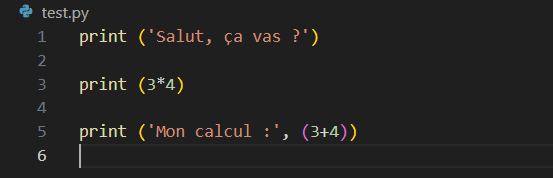
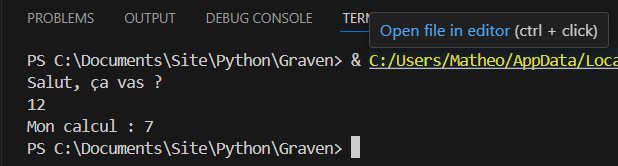
La commande « print() » sert à afficher sur l’écran aussi bien des valeurs que des phrases. Il est obligatoirement précédé de parenthèses pour lui indiquer quoi écrire.
2 Input ( )
La commande input() en Python est utilisée pour demander à l'utilisateur d'entrer des données à partir du clavier pendant l'exécution du programme. Elle affiche généralement un message à l'utilisateur, attend que celui-ci entre une valeur depuis le clavier, puis retourne cette valeur sous forme de chaîne de caractères.
Précédemment nous avons vu comment déclarer des variables, maintenant, nous allons voir comment récupérer une variable demandée à l’utilisateur.
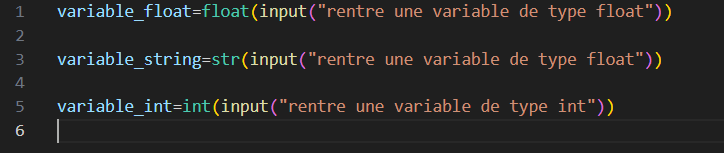
La commande « = » permet d'affecter une variable à une valeur.
Exemple :
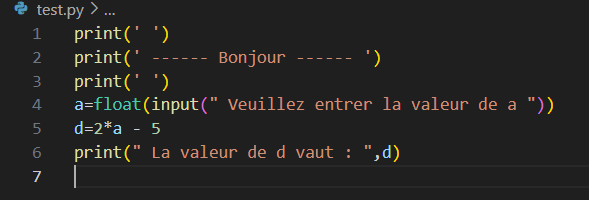
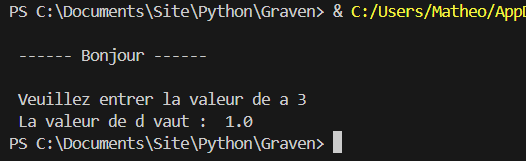
Le programme demande à l'utilisateur la valeur de a, ici a = 3 , calcule d = 2a–3 et affiche
la valeur de d.
3 La Fonction import ( )
Il est possible d'utiliser des fonctions déjà existantes dans Python, pour cela, il faut les
importer !
Au début du programme, il faut rentrer l'instruction : « from math import * ». Elle permet dans le programme d'utiliser l'instruction « sqrt( ) » pour calculer la racine carrée mais aussi l'instruction « pi » pour π , « floor » pour partie entière, « cos » pour le cosinus d'un angle. On peut aussi utiliser « from random import * » qui permet d'utiliser l'instruction « random() » qui permet de générer un nombre aléatoire.
Exemple :

4 Les Fonctions if, then, else, elif
En langage Python, une condition IF (“si” en français) permet d'exécuter une ou plusieurs instructions spécifiques seulement si une condition est vérifiée.
A la suite de l'instruction « if », il faut écrire le test voulu et faire suivre cela par « : » Une fois validée la ligne, le programme va faire un décalage et celui marque les lignes d'instruction qui seront effectuées si la condition est vérifiée. « == » permet de vérifier si deux valeurs sont égales et «!= » permet de vérifier si elles sont différentes.
On peut rajouter une instruction si la condition n'est pas vérifiée avec « else : »
Enfin, l'instruction « elif » permet de rajouter une condition si la première n'est pas vérifiée.
Exemple :
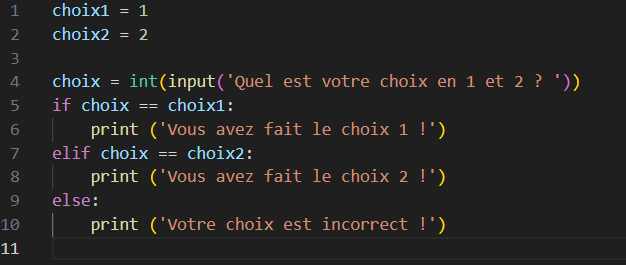
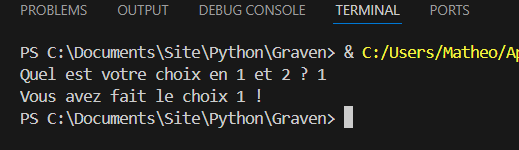
Ici, on peut voir que si l'utilisateur sélectionne 1, le print du choix 1 sera exécuté et si il sélectionne 2, le print du choix 2 sera exécuté. Si le résultat entré ne correspond à aucune variable, le print "incorrect" s'exécutera.
5 La Fonctions while
La fonction « while » permet de faire les instructions qui suivent tant que l'instruction
précédée de « while » n'est pas vérifié (boucle infini), par exemple, « while a!=b : » qui signifie tant que a
est différent de b faire ...
Il ne faut pas oublier les « : » après l'instruction.
Exemple :
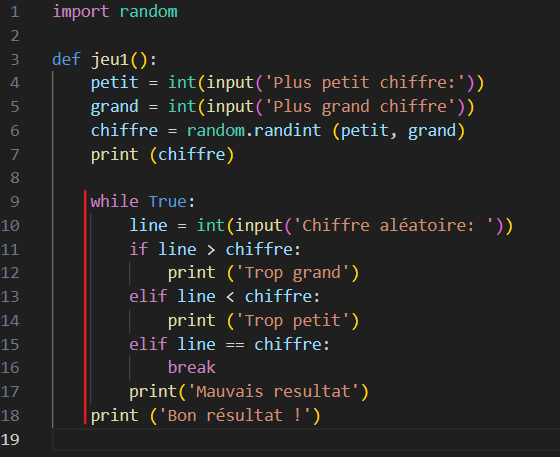
On peut voir une boucle infinie dans la partie rouge, au début de ce script un chiffre aléatoire est défini et tant que l'utilisateur n'a pas trouvé ce chiffre la boucle continue.
VStream
01 - Installation de VStream sur Kodi
A - Kodi
VStream est une extension de Kodi, pour installer cette extension il faut d'abord installer et configurer Kodi.
1 Installation de Kodi
Pour installer Kodi, cliquer sur le lien ci-dessous.
Une fois sur le site, sélectionner la plateforme désiré, ici Windows, puis installer la version 64 bits.
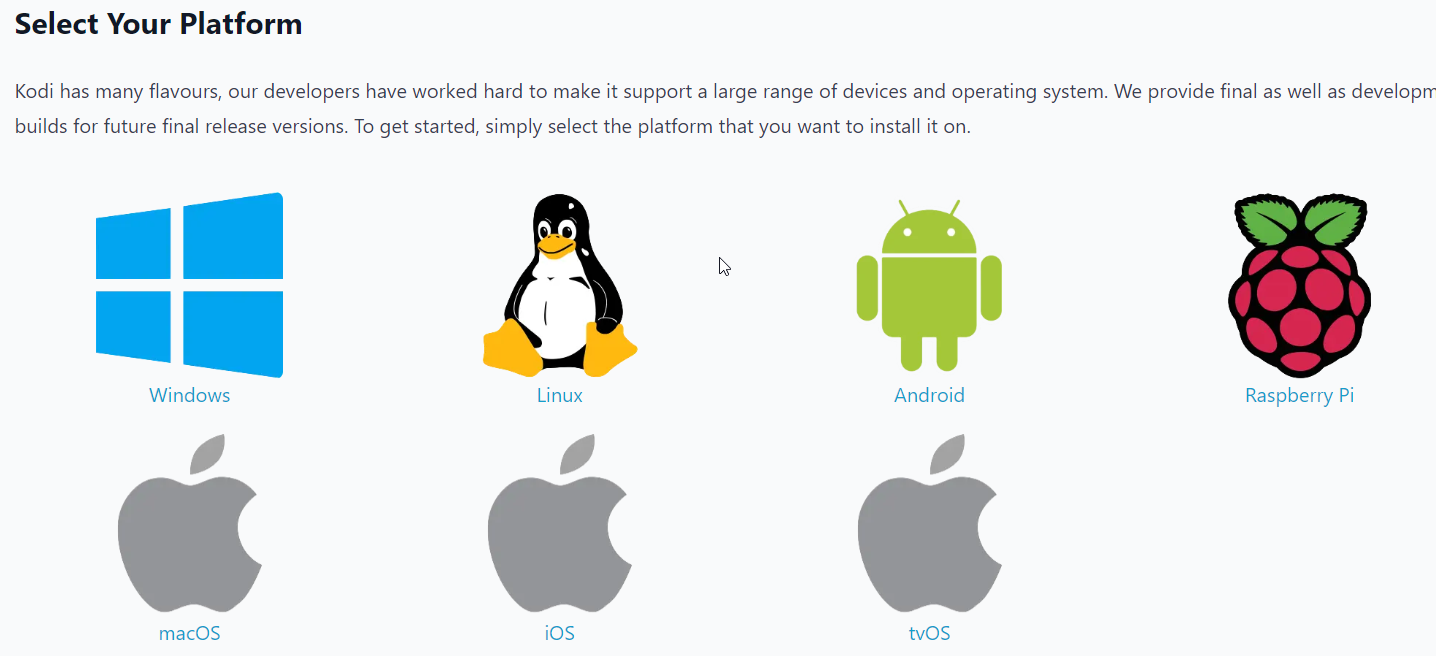
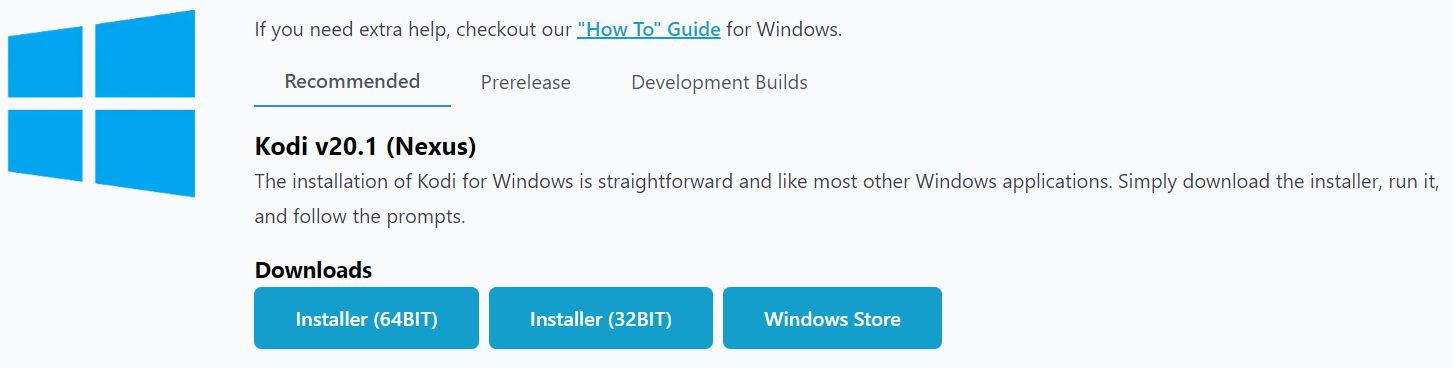
2 Configuration de Kodi
Langue
Après avoir installé Kodi, rendez-vous dans les paramètre.
Hyper-V
01 - Création d'un VM
A - Création VM
Hyper-V : Debian
Distribution : Debian 12.5
1 Paramètre de création
Pour commencer l'installation d'un VM sur Hyper-V, rendez-vous sur nouveau.
Nom
Commencé par remplir le nom de votre machine virtuel ainsi que l'emplacement dans lequel vous souhaité le situé.
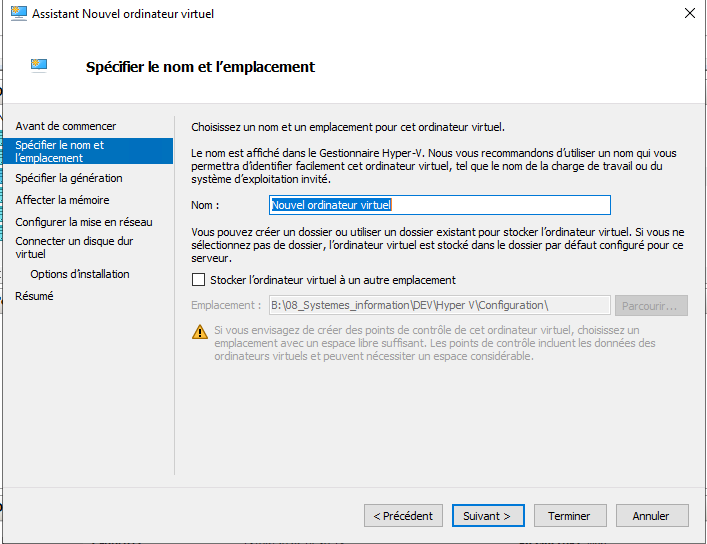
Génération
Vous devrez ensuite compléter la génération, la génération est un choisir en fonction du system que l'on veut mettre. Elles présentent chacune leur caractéristique. ( la génération 1 est utilisé pour des system plus obsolète)
Voici un tableau qui pourrait vous aider à choisir votre génération.
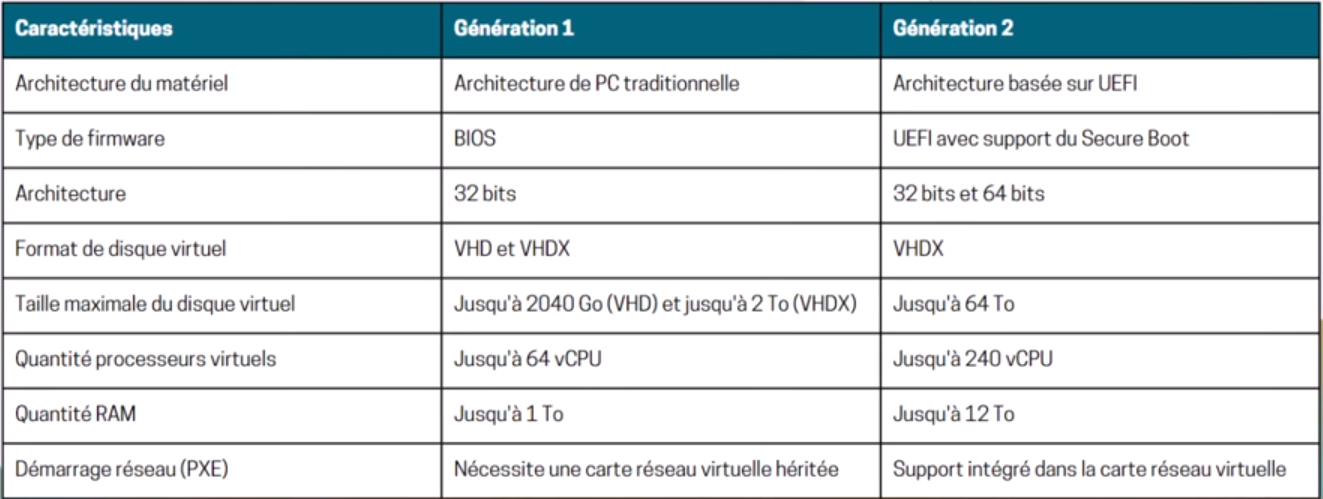
Avertissement :
Une fois choisie, vous ne pourrez plus changer de génération.
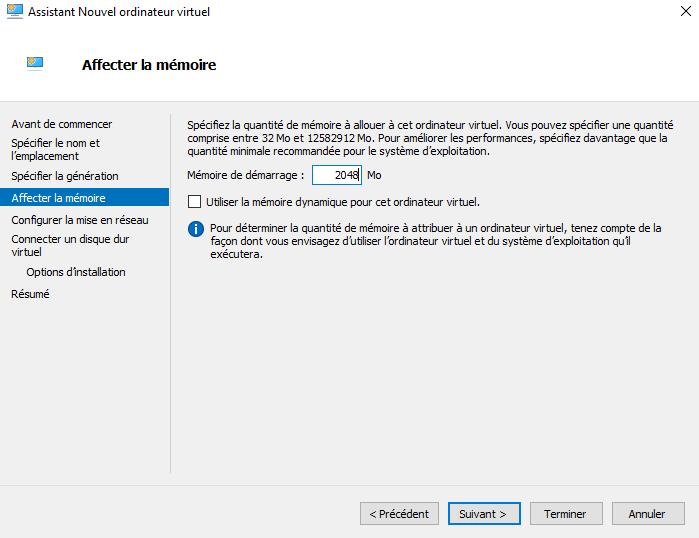
Mémoire
Après avoir choisie votre génération, vous devrez compléter la quantité de RAM que vous voulez alloué à votre machine virtuel. Il existe une option qui permet d'allouer dynamiquement la mémoire en fonction des besoin de la machine.
Switch Virtuel
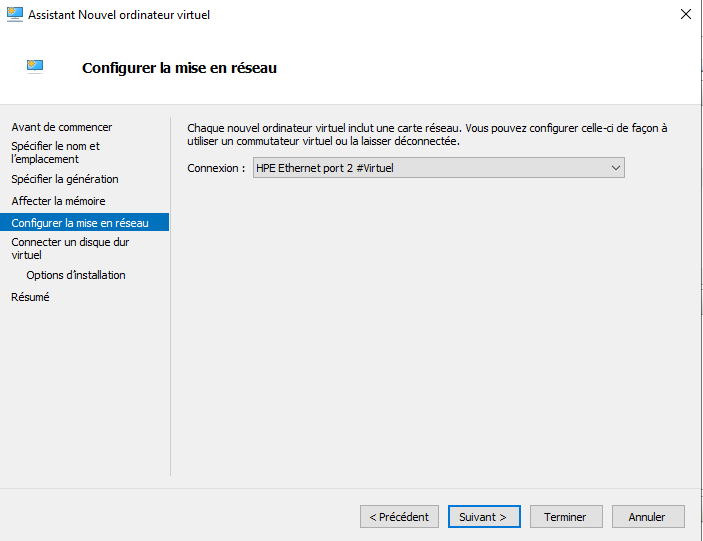
Il faut ensuite sélectionné un Switch Virtuel qui devras être créé séparément.
Espace Disque
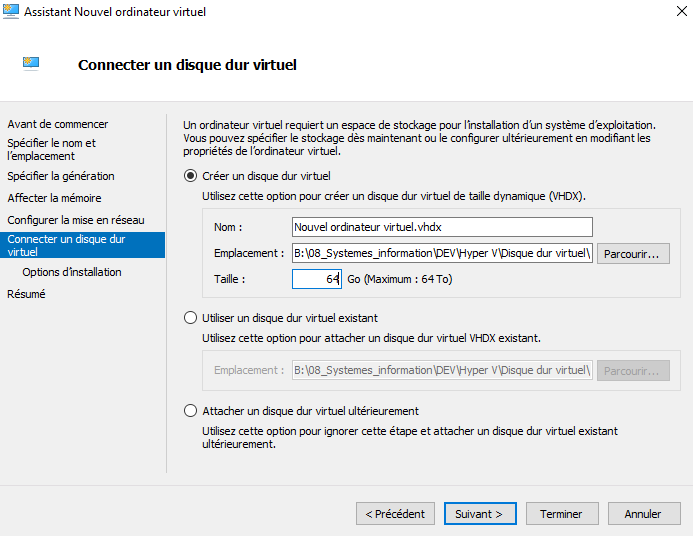
Vous devrez maintenant définir l'espace que vous souhaité allouer à votre VM.
ISO
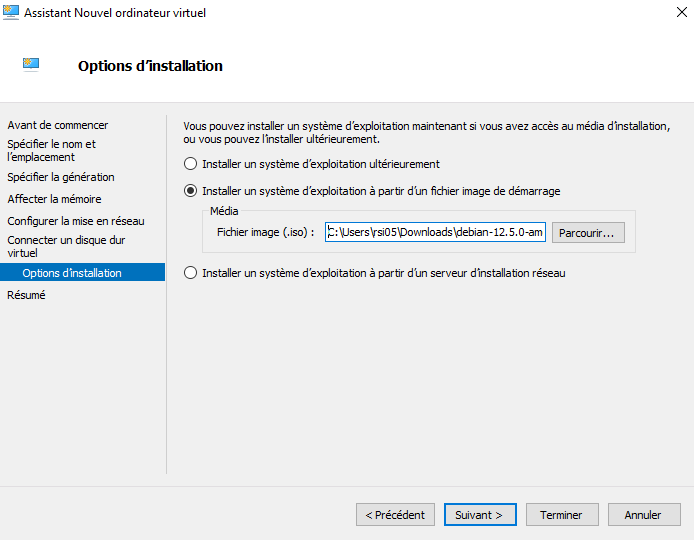
Pour finir, vous devrez placé un fichier ISO afin de pouvoir démarré sur le system d'exploitation que vous souhaité.
Réparation Windows Dador
A - Installation à partir du référentiel APT
1 Réparation avec un support d'installation Windows 11
Tu auras besoin d'une clé USB bootable avec Windows 11. Si tu ne l'as pas :
-
Télécharge l'outil de création de média sur un autre PC depuis le site officiel de Microsoft :
https://www.microsoft.com/software-download/windows11 -
Crée une clé USB bootable (8 Go minimum) avec l'outil.
2 Étape de réparation
-
Démarre ton PC depuis la clé USB Windows 11 :
-
Accède au BIOS/UEFI (en général
F2,DEL,ESC, ouF12au démarrage) et sélectionne ta clé USB comme périphérique de démarrage.
-
-
Quand tu arrives à l'écran d'installation, clique en bas sur Réparer l’ordinateur (ne clique pas sur "Installer maintenant").
-
Choisis Dépannage > Invite de commandes.
3 Commande de réparation
Tape ces commandes une par une dans l’invite de commandes (appuie sur Entrée après chaque ligne) :
bootrec /scanos
bootrec /fixmbr
bootrec /fixboot
bootrec /rebuildbcd
Si la commande /fixboot renvoie une erreur d'accès refusé, tu peux l’ignorer pour l’instant.
Ensuite, tape :
bcdboot C:\WindowsCela va tenter de recréer les fichiers de démarrage EFI.
4 Redémarrage
Une fois terminé, redémarre ton PC (retire la clé USB avant que ça ne redémarre) et vois si Windows se lance correctement.
Si ça ne marche toujours pas :
- Tu peux essayer l’outil de réparation automatique : - Depuis le menu de la clé USB : Dépannage > Réparation du démarrage.