
02 - Installation
A - Serveur Fog
1 Mise à jours
Installation des différentes mises à jour en ligne de commande.
Commandes :
sudo -i
apt-get update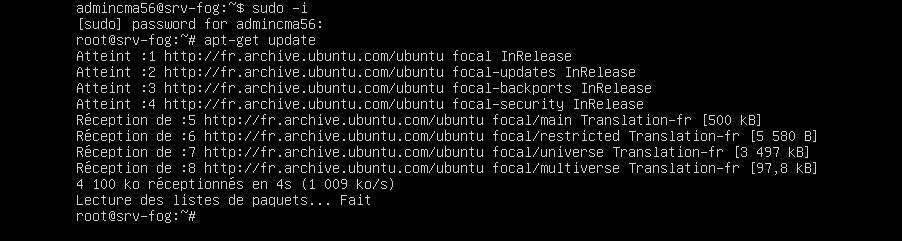
2 Git
Installation de git en ligne de commande.
Commande :
apt-get -y install git3 Wget/Unzip
Installation en ligne de commande de wget ainsi que unzip.
Commande :
apt-get install wget unzip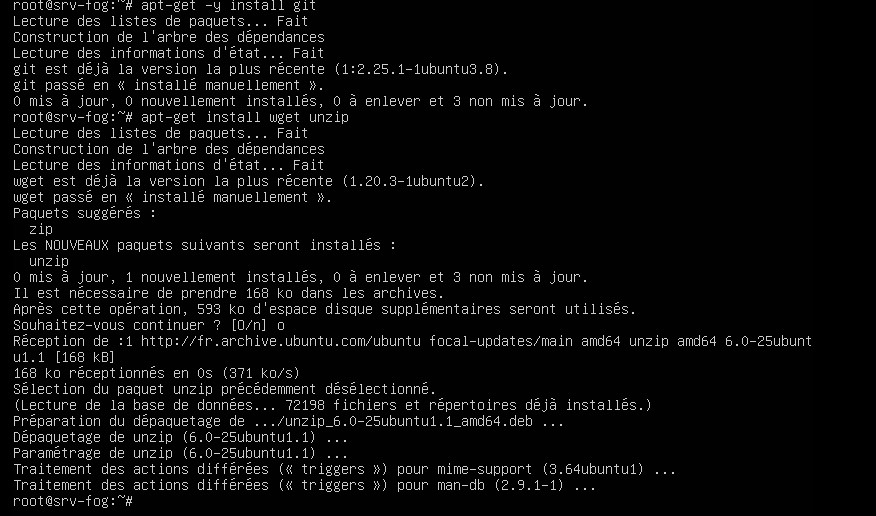
4 Git Fog
Installation du git FOG en ligne de commande.
Commande :
wget https://github.com/FOGProject/fogproject/archive/refs/heads/master.zip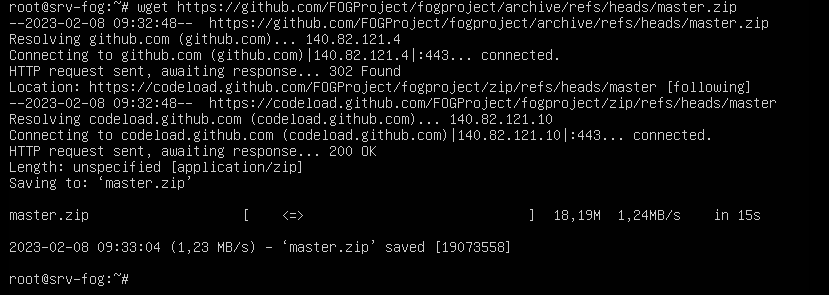
5 Git Fog
Décompression du fichier master.zip.
Commande :
unzip master.zip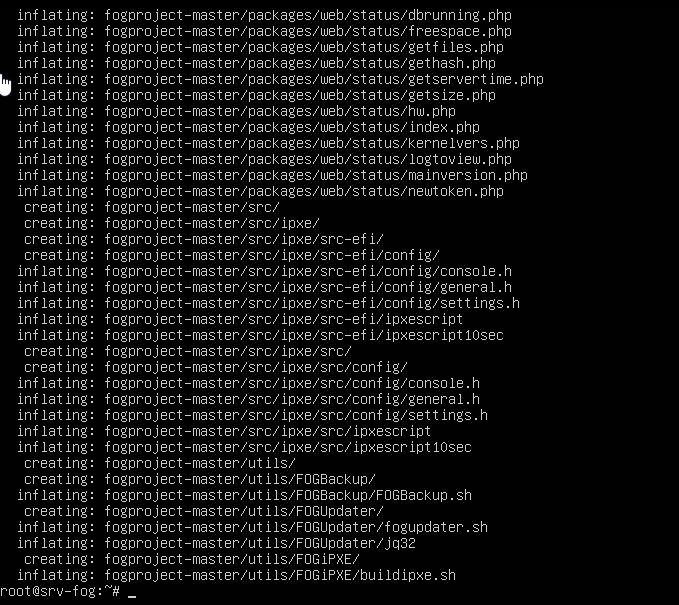
6 Exécution du programme
Exécution du programme d’installation.
Commandes :
cd /root/fogproject-master/bin
./installfog.sh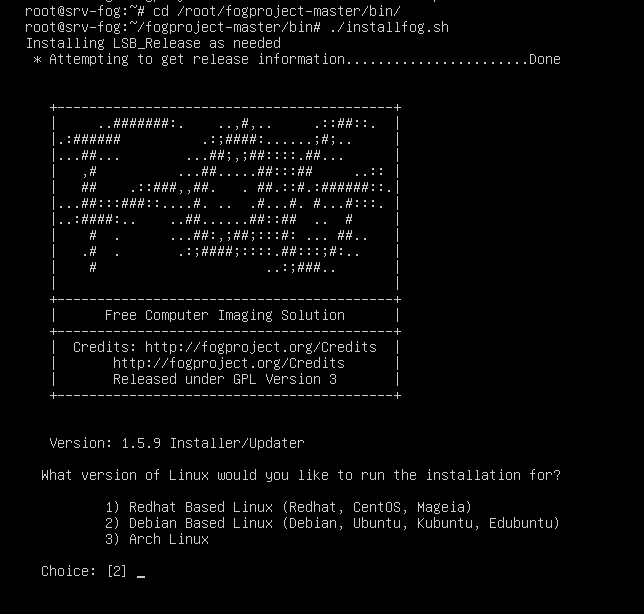
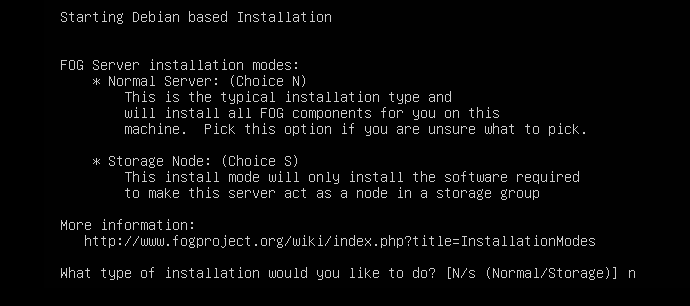
7 Choix de type d'installation
Un serveur de stockage, comme son nom l’indique, ne servira qu’au stockage des images de déploiement. Celui-ci nécessitera d’être connecté à un serveur normal. Un ou plusieurs servers de stockage permettront un meilleur équilibrage de charge en cas de déploiements conséquents. Un seul serveur normal est utilisable.
Service installé sur un serveur normal :
Serveur Web et base de sonnées ;
Serveur DHCP ;
Serveur PXE ;
Serveur NFS et FTP pour le stockage.
Sur un serveur de stockage, seuls les services NFS et FTP sont déployés.
8 Réglage Réseau
Paramétrage du réseau (à laisser par défaut en cas de présence d’une seul carte réseau).

9 Réseau et réglage du DHCP
Les prochains réglages concernent le réseau avec les réglages du serveur DHCP fourni par Fog Project (ne pas activer le serveur DHCP de Fog Project empêche le boot PXE) :

10 Réglage de l'internalisation
Pour avoir la possibilité de passer l’interface en français, il faudra répondre « yes ».

11 Support HTTPS

12 Choisir le hostname

13 Envoie des informations

14 Installation en cours

B - Interface graphique
1 Accès au site
Une fois l’installation terminée, taper sur le navigateur le lien donné, ici « http://192.168.197.134/fog/management ».
2 Mot de passe
Une fois sur le site, pour avoir le mot de passe appuyé sur la touche Entré sur le serveur FOG, celui-ci donnera le mot de passe pour se connecter.

À ce stade, choisir la langue française n’aura aucun effet.
3 Dashboard

4 Configuration du mot de passe
Une fois sur l’interface graphique, cliquer sur « Utilisateur » puis « Répertorier tous les utilisateurs ». Selon la langue sélectionner, cliquer sur « brouillard » (Français) ou « fog » (Anglais).

Après avoir cliqué sur « fog » sélectionner « Changer de mot de passe ».

Une fois sur cette interface, sélectionnez le nouveau mot de passe.

Toutes les fonctions principales sont accessibles depuis la barre de menu :

-
Dashboard : affiché par défaut au démarrage ;
-
User : pour gérer les utilisateurs ;
-
Hosts : pour gérer les machines ;
-
Groups : pour gérer les groupes de machines ;
-
Images : pour gérer les images de déploiements ;
-
Storage : pour gérer les machines de stockage secondaires ;
-
Snapin : pour gérer les actions de déploiement ;
-
Printer : pour gérer un spooler d’impression depuis Fog ;
-
Client setting : pour gérer les fonctions du client installées sur les machines gérées (exemple : activer/désactiver la gestion des snapins (que nous verrons plus tard), activer/désactiver la possibilité de reboot distant) ;
-
Tasks : pour le suivi des tâches en cours ;
-
Reports : permet de générer des rapports en CSV ou PDF ;
-
Configuration : pour effectuer des réglages de FOG Project.


5 Configuration de la langue
Pour passer l’interface en français, cliqué sur l’icône « Fog configuration » puis aller dans l’onglet « Fog Settings ».

Ensuite descendre dans la liste et cliquer sur « General Settings », sélectionner la langue en changeant la « default locale ».

Après avoir validé en cliquant sur « update » et rafraîchi l’écran en cliquant sur l’icône « Dashboard », vous verrez l’interface en français.
C - Sysprep
Ces étapes sont à effectuer sur la Machine 2 (Master).
1 Enregistrement de la machine dans Fog
Après avoir préparé le poste, accéder au BIOS pour activer le PXE afin de Boot dessus.

Une fois dans le menu suivant, cliquer sur « Quick regitration and inventory ».

2 Nom de l'image
Une fois l’enregistrement effectué, la machine apparaîtra dans la liste des hôtes avec comme nom son adresse MAC.

Changer le nom de la machine en cliquant sur l’adresse MAC.