01 - Création d'un VM
A - DescriptionCréation VM
Hyper-V : Debian
Distribution : Debian 12.5
1 VersionParamètre de création
InstallationPour decommencer Grafanal'installation end'un utilisantVM lasur dernièreHyper-V, versionrendez-vous stablesur disponiblenouveau.
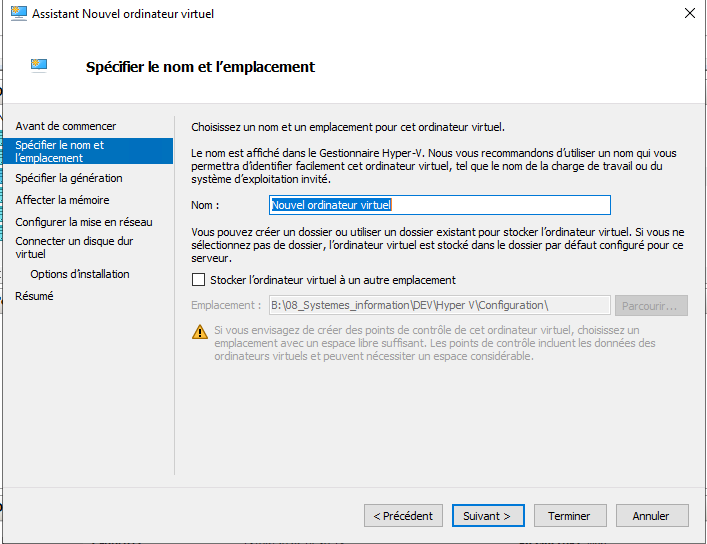
Différence entre les versionNom
Commencé par remplir le nom de votre machine virtuel ainsi que l'emplacement dans lequel vous souhaité le situé.
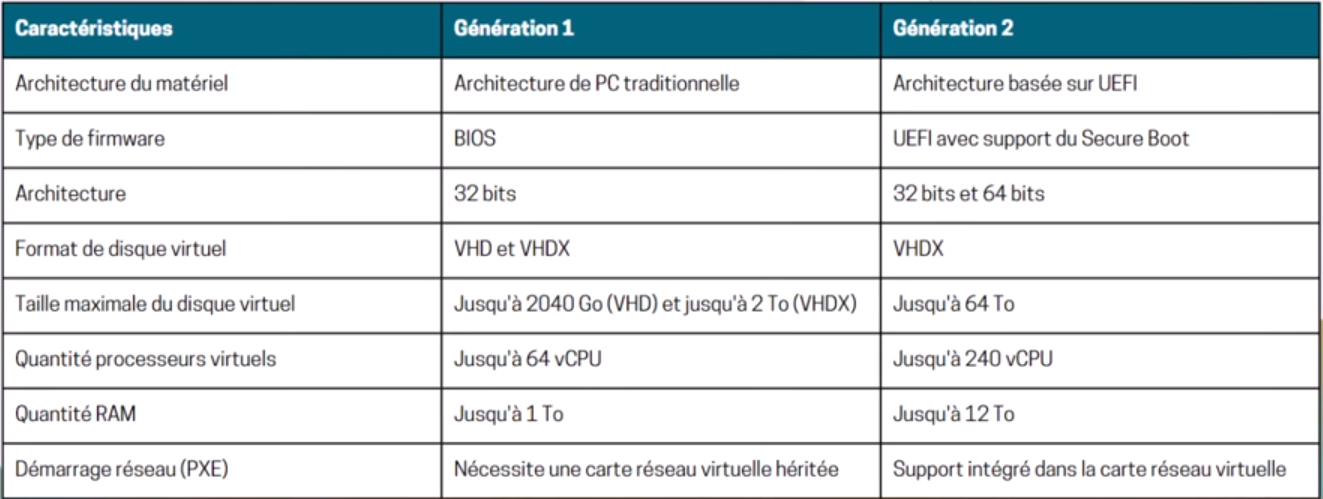
Génération
-Vous Navigationdevrez etensuite interfacecompléter utilisateurla génération, la génération est un choisir en fonction du system que l'on veut mettre. Elles présentent chacune leur caractéristique. ( la génération 1 est utilisé pour des system plus obsolète)
- un tableau qui pourrait vous aider à choisir votre génération.
Tableauxdebord:Étataméliorédestableauxdebordvidesetdespanneaux,avecunemeilleureaccessibilitéetunedispositionrepensée.
Voici
Nouvelle navigationAvertissement :
Une Refontefois complètechoisie, vous ne pourrez plus changer de génération.
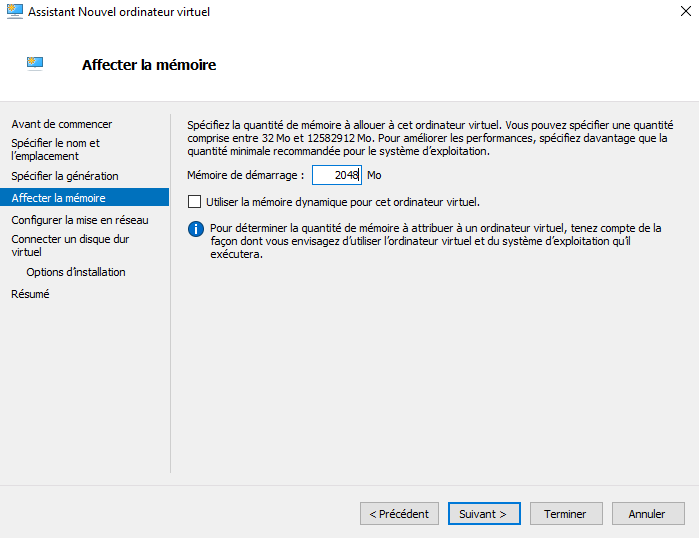
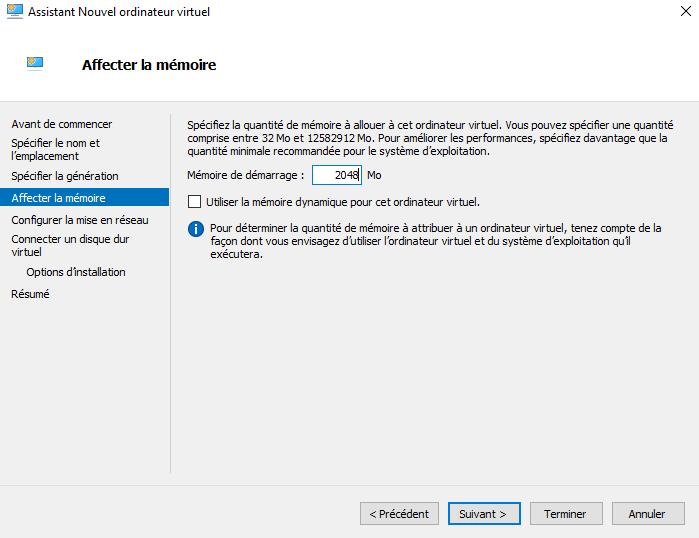
Mémoire
Après avoir choisie votre génération, vous devrez compléter la barrequantité latérale,de ajoutRAM d'que vous voulez alloué à votre machine virtuel. Il existe une paletteoption qui permet d'allouer dynamiquement la mémoire en fonction des besoin de commandes,la d'un en-tête commun et de nouveaux menus pour une navigation plus fluide et accessible. Grafana Labsmachine.
Switch
Virtuel
-Il Alertesfaut etensuite notifications
Alertingunifié:Introductiond'unsystèmeSwitchd'alertesVirtuelunifiéquiavecdevrasuneêtreinterfacecrééutilisateuraméliorée,remplaçantlesancienssystèmesd'alertes.AWS Documentationséparément.Opsgenie:Ajoutdusupportdesrépondantsdansl'intégrationOpsgenie.GitHub
- Sécurité et authentification
Comptesdeservice:RemplacementdesclésAPIpardescomptesdeservicepourunegestionplussécuriséedel'accèsàGrafana.AWS DocumentationAuthentificationexterne:Verrouillagedesrôlesd'organisationsynchronisésdepuislesfournisseursd'authentificationexternes.
- Visualisations et transformations
Transformations:Refontedel'ongletTransformationsavecuneexpérienceutilisateuretuneconceptionvisuelleaméliorées.AWS DocumentationCanvas:Ajoutdelafonctionnalitédezoometdepanoramiquepourunemeilleureinteractivité.
- Sources de données et intégrations
Prometheus:Améliorationdesperformancesetdel'utilisabilité,avecl'introductiond'uneencyclopédiedesmétriquesetd'uncachedunavigateurPrometheus.AWS DocumentationInfluxDB:UtilisationdelaconfigurationSQLpardéfautpourunemeilleurecompatibilité.
- Développement et plugins
React18:MiseàjourversReact18,apportantdesaméliorationsdeperformanceetdesécurité.Grafana Labs+1GitHub+1Plugins:Améliorationdelagestiondesplugins,avecdesoptionspourdésactiverl'interfacededépréciationAngularpourdespluginsspécifiques.
- Rapports et personnalisation
Rapports:Améliorationdel'interfaceutilisateurdesrapportspourunemeilleurecorrespondanceaveclenouveaustyledenavigation.Grafana LabsPersonnalisation:Améliorationdelapersonnalisationdel'interfaceutilisateurpourunemeilleureadaptationauxbesoinsspécifiques.
2 Sources
https://grafana.com/docs/grafana/latest/setup-grafana/installation/debian/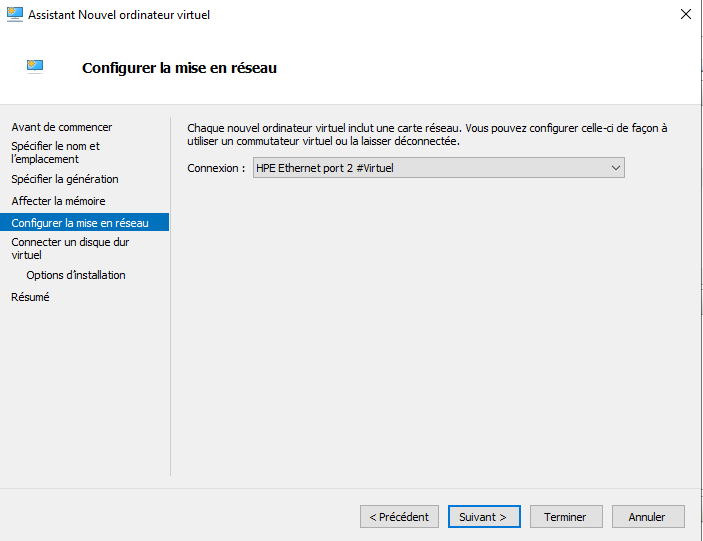
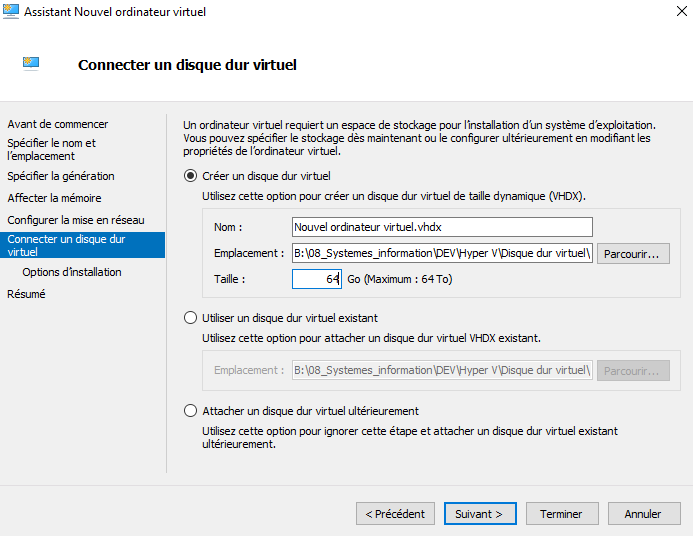
Espace Disque
Vous devrez maintenant définir l'espace que vous souhaité allouer à votre VM.
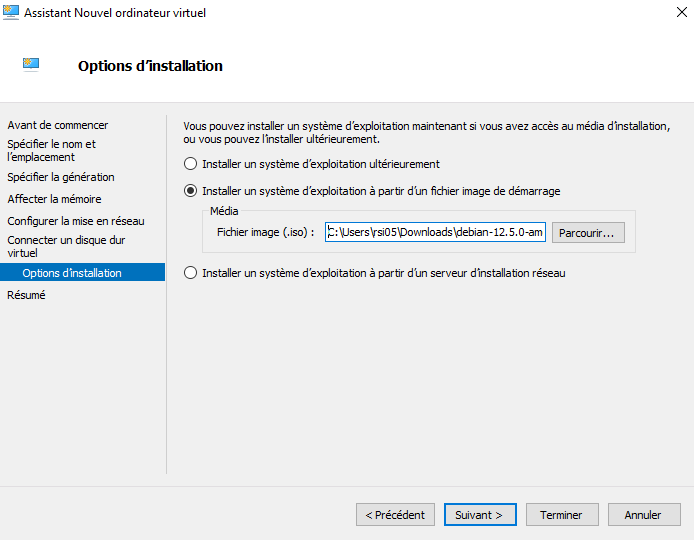
ISO
Pour finir, vous devrez placé un fichier ISO afin de pouvoir démarré sur le system d'exploitation que vous souhaité.